
欢迎来到 AI 学习教程第 6 天。
前 5 天,学员小李已经完成了基础学习:
- Day1:搞懂了 AI 是什么
- Day2:注册了第一个 AI 账号
- Day3:学会了提示词基础
- Day4:掌握了 AI 写作
- Day5:学会了 AI 进阶技巧
今天,他要挑战 AI 绘图。
“我没学过画画,能行吗?”小李问。
“用 AI,不需要你会画画。”教练说。
3 小时后,小李做出了第一张专业级插画。
这是他的学习过程。
一、AI 绘图工具选择
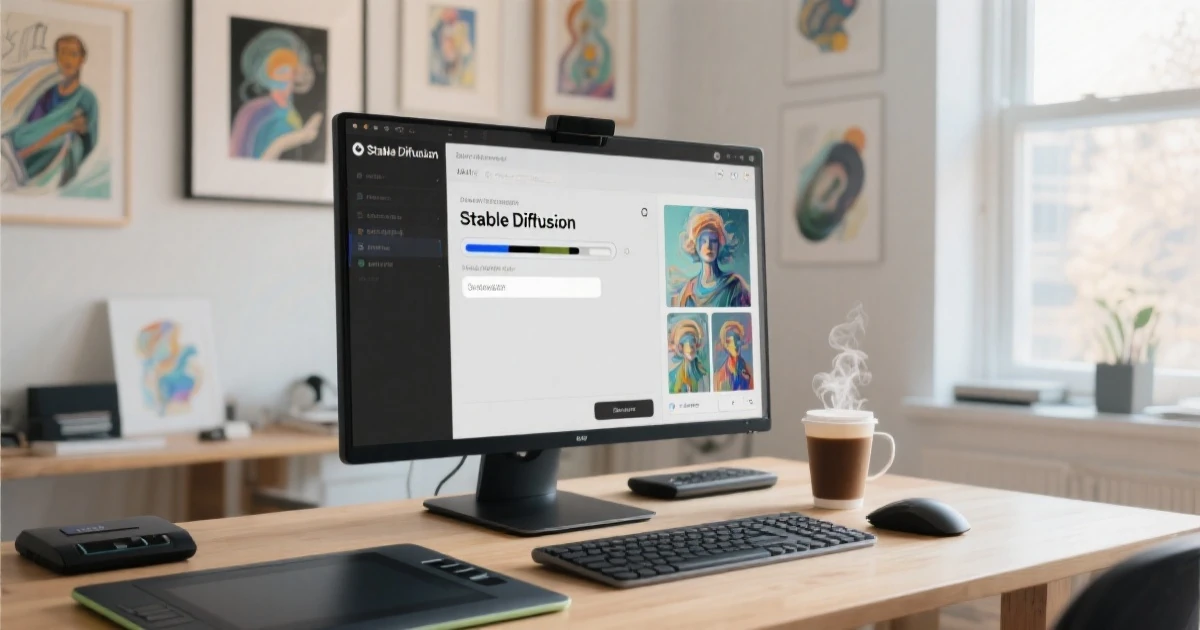
零基础选哪个工具,判断依据应该看什么?看成本和可学习性两项就够了。Stable Diffusion免费、功能强、社区活跃;Midjourney 30美元一个月上手简单但要付费;海艺AI免费且简单;DALL·E 3是20美元一个月。
主流工具对比:
| 工具 | 价格 | 难度 | 效果 | 适合新手 |
|---|---|---|---|---|
| Stable Diffusion | 免费 | 中等 | ⭐⭐⭐⭐⭐ | ✅ |
| Midjourney | $30/月 | 简单 | ⭐⭐⭐⭐⭐ | ✅ |
| 海艺 AI | 免费 | 简单 | ⭐⭐⭐⭐ | ✅ |
| DALL·E 3 | $20/月 | 简单 | ⭐⭐⭐⭐ | ✅ |
小李的选择:Stable Diffusion
原因:
- 免费(成本低)
- 功能强(可学习性强)
- 社区活跃(教程多)
二、安装与配置
本地装还是云端用,取决于什么?取决于你有没有一张RTX3060以上的显卡、16GB内存和一块500GB的SSD。三样都齐就走本地,缺一样就直接云端,国内平台50到200元一个月。
方式 1:本地安装
硬件要求:
- 显卡:RTX 3060 及以上
- 内存:16GB 以上
- 硬盘:500GB SSD
安装步骤:
- 下载整合包(B 站搜索”SD 整合包”)
- 解压到任意文件夹
- 双击启动脚本
- 浏览器打开 127.0.0.1:7860
耗时:30 分钟
方式 2:云端部署
推荐平台:
- Auto1111 云端:$10-30/月
- 国内云平台:50-200 元/月
优点:
- 不用买显卡
- 随时可用
- 配置简单
小李的选择:云端部署
原因:
- 电脑配置不够
- 成本低(先试用)
- 不用折腾配置
三、界面介绍
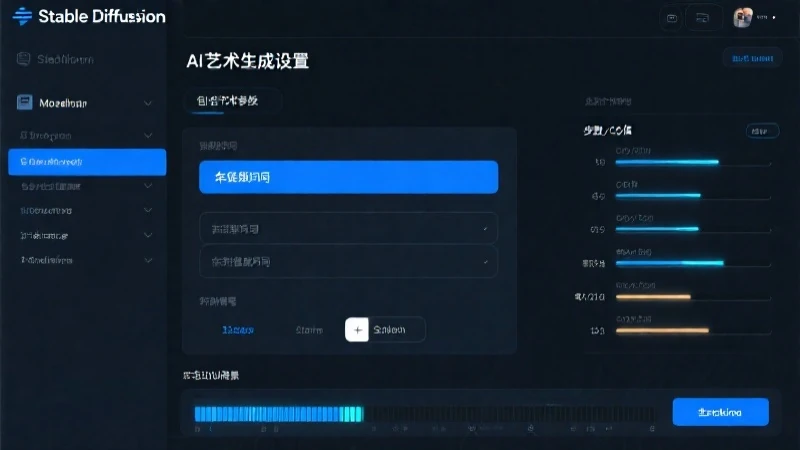
刚上手该先调哪几个参数?采样器决定出图风格,步数20到30步是最佳区间,图片尺寸从512×512起步。把这三个摸清,剩下的负面提示词是纠错用的,不是主力。
Stable Diffusion 主要模块:
- 提示词输入框 — 描述想要的画面
- 负面提示词 — 描述不想要的元素
- 采样器选择 — 影响出图质量
- 步数设置 — 20-30 步最佳
- 图片尺寸 — 512×512 起步
- 生成按钮 — 点击开始
小李花了 10 分钟熟悉界面。
四、第一个作品
第一张图10秒就出来了,为什么教练不让直接交差?因为放大之后毛发和眼神才是关键。512×512起步的图只能看构图,要判断细节还得往768×768走,再用高清修复功能。
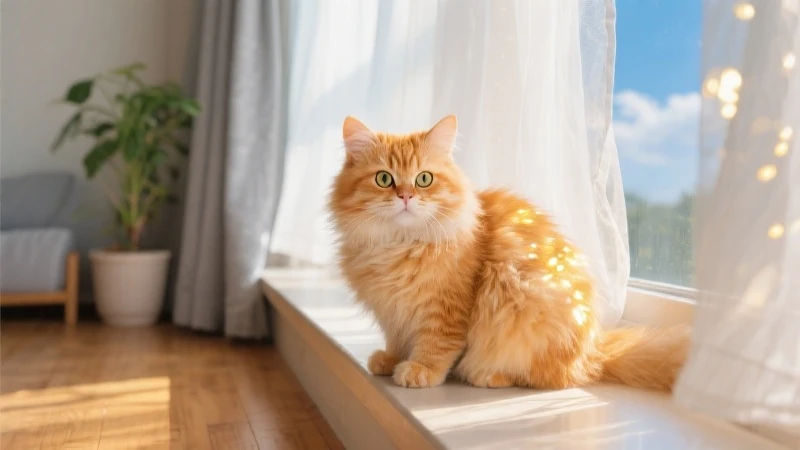
任务:画一只可爱的猫咪
小李的提示词:
“一只可爱的橘猫,坐在窗台上,阳光洒在身上,毛茸茸的,大眼睛,温馨家居环境,高清,8K”
负面提示词:
“模糊,低质量,变形,多余肢体,文字,水印”
参数设置:
- 采样器:DPM++ 2M Karras
- 步数:25
- 尺寸:512×512
- CFG Scale:7
点击生成。
10 秒后,第一张图出来了。
“这就好了?”小李惊讶。
“再看看细节。”教练说。
放大一看,猫咪的毛发清晰可见,眼神生动。
成功了!
五、提示词技巧
提示词公式为什么是五段而不是一段?主体、细节、环境、风格、质量各管一件事,缺任何一段结果都会跑偏。质量词和风格词还得用对——写实和二次元出来的不是同一张图。
小李学到的提示词公式:
主体 + 细节 + 环境 + 风格 + 质量
示例:
“一位亚洲女性(主体),25 岁,长发,穿着白色连衣裙(细节),站在海边,日落时分,逆光(环境),电影感,唯美风格(风格),超高清,8K(质量)”
常见质量词:
- 高清、8K、超精细
- 专业摄影、电影感
- 细节丰富、光线柔和
常见风格词:
- 写实、二次元、油画
- 水彩、素描、赛博朋克
- 国风、极简、复古
小李练习了 10 组提示词。
六、常见问题解决
手指画不好、画面模糊、描述不符,这三类问题分别怎么解?手指靠负面提示词加畸形手指,再用ControlNet控制;模糊是步数太少或尺寸太小,加到25到30步、尺寸提到768×768;描述不符要往提示词里补细节。
问题 1:手指画不好
原因:AI 画手是弱项
解决:
- 加负面提示词:”畸形手指”
- 用 ControlNet 控制手部
- 后期 PS 修复
问题 2:画面模糊
原因:步数太少或尺寸太小
解决:
- 增加步数到 25-30
- 提高尺寸到 768×768
- 用高清修复功能
问题 3:和描述不符
原因:提示词不够具体
解决:
- 添加更多细节
- 用英文提示词(更准确)
- 参考优秀案例
七、实战练习
3小时做15张、挑出最好5张,这个节奏合理吗?合理。批量生成时Batch count设4到8、Batch size设1到2,从8张里选1张,比一张张调参数省时间得多。
小李的练习任务:
第 1 张:风景
“雪山湖泊,清晨阳光,倒影清晰,蓝天白云,自然风光,超高清”
第 2 张:人物
“年轻程序员,坐在电脑前,专注工作,现代办公室,自然光”
第 3 张:产品
“智能手机,白色,简约设计,产品展示,纯白背景,商业摄影”
3 小时后,小李做出了 15 张作品。
最好的 5 张,他发到了朋友圈。
点赞数:100+
八、进阶技巧
LoRA、ControlNet、批量生成,三个进阶工具分别解决什么?LoRA固定人物形象或模仿特定画风,ControlNet精准控制姿态、构图、边缘轮廓,批量生成解决效率。商业项目要精确控制得上ControlNet。
1. 使用 LoRA 模型
LoRA 是小型微调模型,可以:
- 固定人物形象
- 模仿特定画风
- 提高出图质量
下载平台:Civitai、LiblibAI
2. 使用 ControlNet
ControlNet 可以精准控制:
- 人物姿态
- 画面构图
- 边缘轮廓
适合:需要精确控制的商业项目
3. 批量生成
一次生成多张,然后挑选:
- 设置 Batch count:4-8
- 设置 Batch size:1-2
- 从 8 张里选 1 张最佳
九、作品变现
变现这5个方向里,新手该先试哪个?先试单价最低的头像壁纸售卖,闲鱼和小红书10到50元一张,跑通流程攒案例再往上走。商业插画100到1000元每张,但客户对成稿质量的要求不是新手能满足的。
小李问:”学这个能赚钱吗?”
教练给了 5 个变现方向:
1. 头像/壁纸售卖
- 平台:闲鱼、小红书
- 单价:10-50 元/张
- 月收入:3000-20000 元
2. 商业插画
- 平台:猪八戒、淘宝
- 单价:100-1000 元/张
- 月收入:5000-50000 元
3. 素材售卖
- 平台:视觉中国、站酷
- 单价:50-500 元/张
- 被动收入
4. 教程培训
- 平台:小红书、B 站
- 单价:99-999 元/课程
- 建立个人 IP
5. 接单代画
- 平台:米画师、画加
- 单价:200-2000 元/单
- 稳定收入
十、今日作业
完成 3 张作品:
- 一张风景
- 一张人物
- 一张产品
发布到朋友圈或小红书
截图发到学习群打卡
十一、总结
学完第6天,最该带走的一句话是什么?AI不是取代创造力,是放大创造力。工具只有3小时就能上手,卡住所有人的从来不是软件,而是愿不愿意把生成结果改到自己能交差。
今天学到的核心内容:
- 工具选择 — Stable Diffusion 免费且强大
- 安装配置 — 本地或云端,根据条件选择
- 提示词公式 — 主体 + 细节 + 环境 + 风格 + 质量
- 参数设置 — 步数 25-30,尺寸 512×512 起步
- 变现方向 — 头像售卖、商业插画、素材售卖等
小李说:”没想到我也能做出专业级插画。”
AI 不是取代创造力,是放大创造力。
📌 明日预告
Day7:AI 视频制作
- 用 Runway 生成第一个 AI 视频
- 用剪映完成剪辑和配音
- 做出你的第一个短视频作品
分类:学习教程 → 进阶实战
标签:#AI 教程 #Stable Diffusion #AI 绘图 #绘画入门 #零基础学 AI
尺寸和工具都定下来之后,可以看AI 做配图海报这个页面,按场景分好了工具和步骤。