
帮朋友打理一家淘宝小店,导出 8 月订单表后一看头都大了——日期格式三种混着写、金额有的带”元”有的带”¥”还有的夹着空格、两行收货地址是空的。
客户名和电话还被合并单元格吞掉了。合并单元格这事你碰上过吗?
以前这种表我得用 Excel 公式一行行洗,至少折腾半小时。这次直接丢给 Kimi,看它能不能一次搞定。
实测环境
平台:Kimi 网页版(kimi.com),免费登录即可用,不需要装任何插件。
测试文件:一份淘宝小店 8 月订单表(8 行数据 + 表头),故意做了 4 类脏数据:
1)两行”收货地址”为空,
2)下单日期三种格式(2026/8/1、2026-08-02、8月3日);
3)单价/金额混着”元””¥”和多余空格,部分还是文本型数字。
4)”客户”和”联系电话”被合并单元格合并,看不全。这个坑,Excel 里怎么破?
操作步骤
第一步:打开 Kimi,上传表格
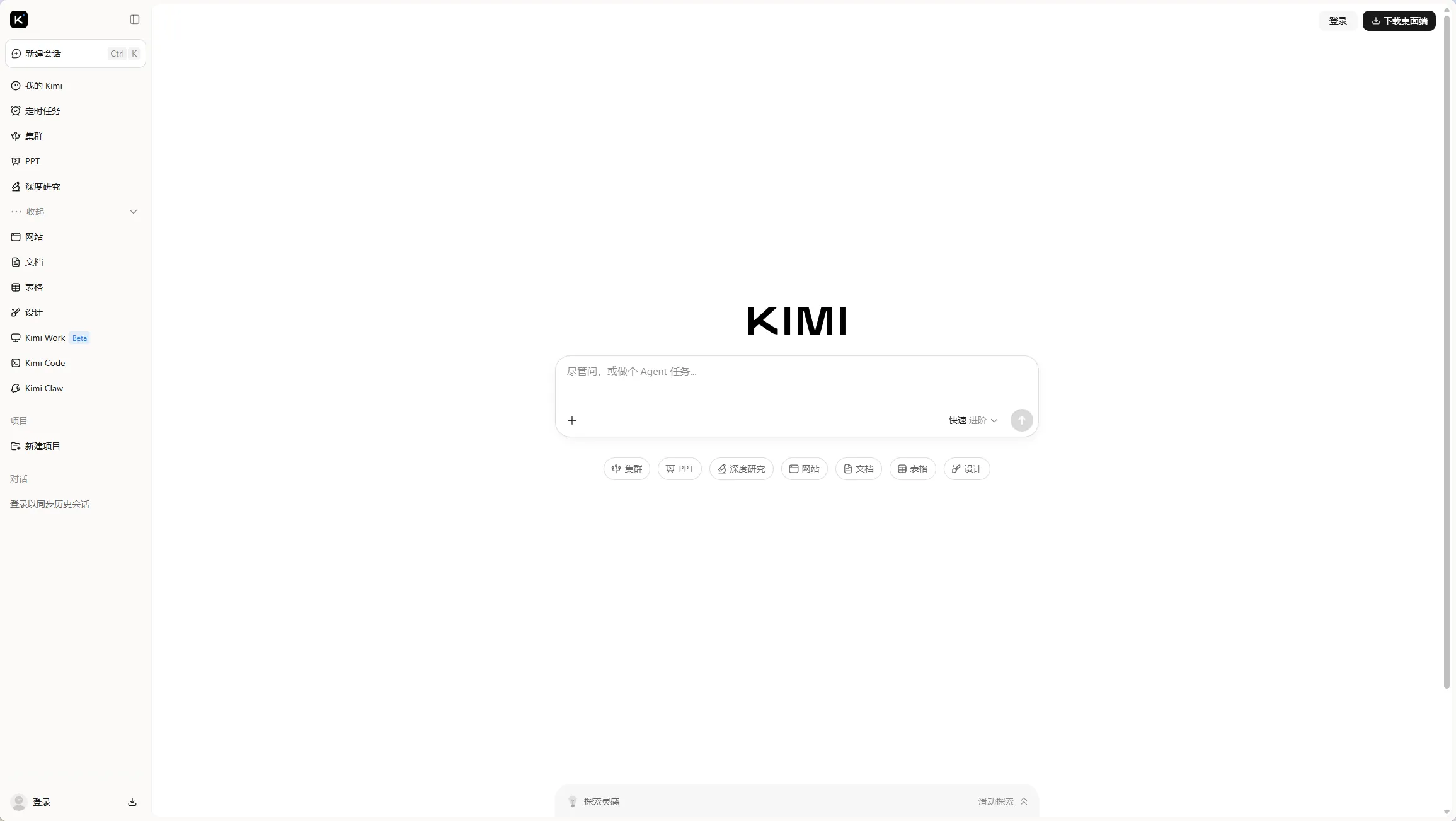
浏览器打开 kimi.com,登录后进入对话界面。点击输入框旁边的”+”号上传 Excel 文件,然后把需求粘贴进去发送。
第二步:告诉它要做什么
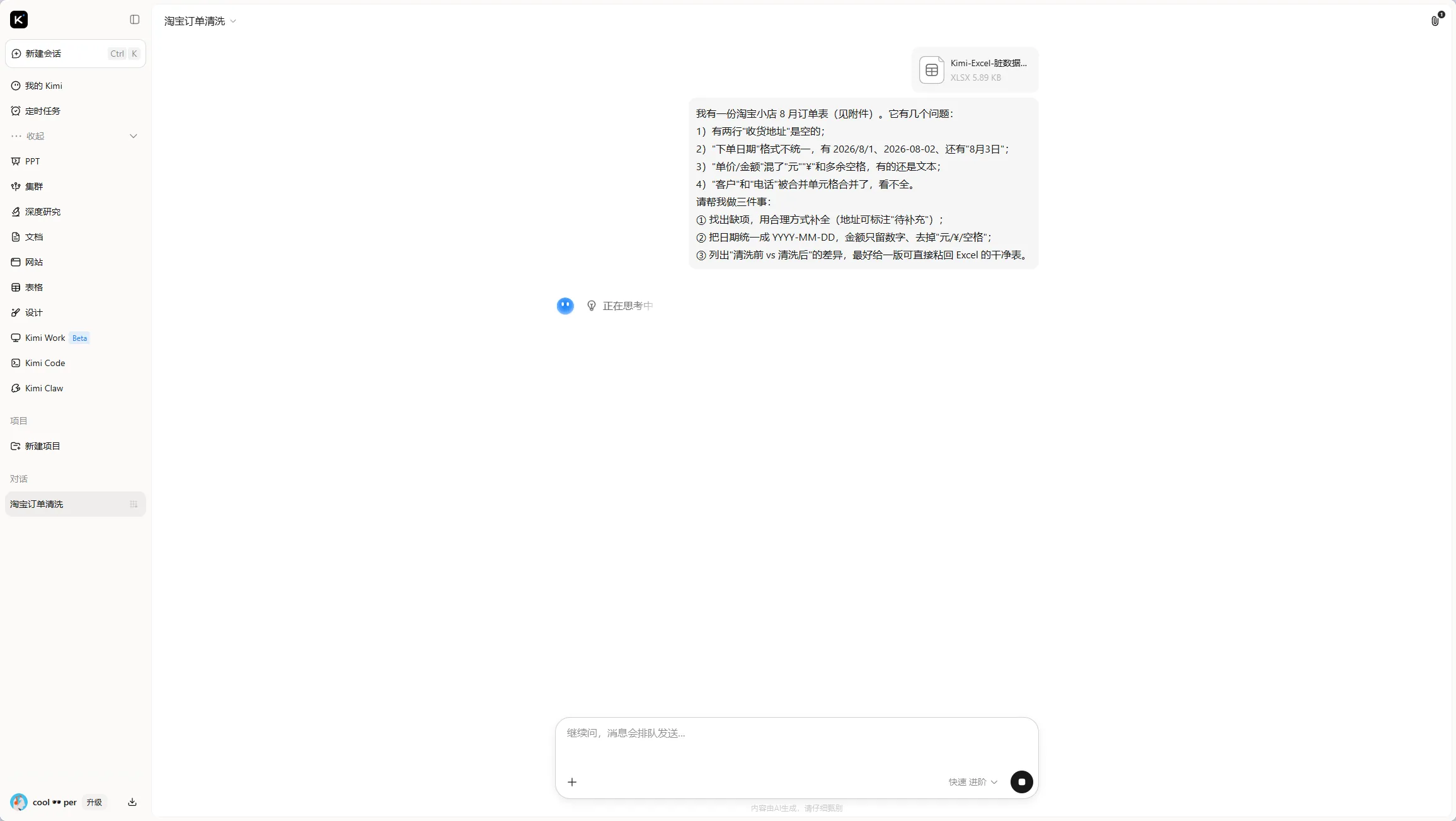
我给 Kimi 的原话是这样的:这段指令你照抄过吗?
我有一份淘宝小店 8 月订单表(见附件),它有几个问题:1)有两行”收货地址”是空的;2)”下单日期”格式不统一;3)”单价/金额”混了”元””¥”和多余空格,4)”客户”和”电话”被合并单元格合并了。
请帮我找缺项补全、统一日期格式、金额只留数字,并给一版可直接粘回 Excel 的干净表。
Kimi 读完附件后,自己先列出了它发现的 4 个问题——跟我描述的完全一致,说明它真的”看懂”了表格内容,不是在套模板。
然后它给了两套方案:一是直接输出清洗后的表格,二是先出一份”清洗前 vs 清洗后”的差异对照表。我选了第二种,想看看它到底改了哪些地方。
第三步:拿到结果,粘回 Excel
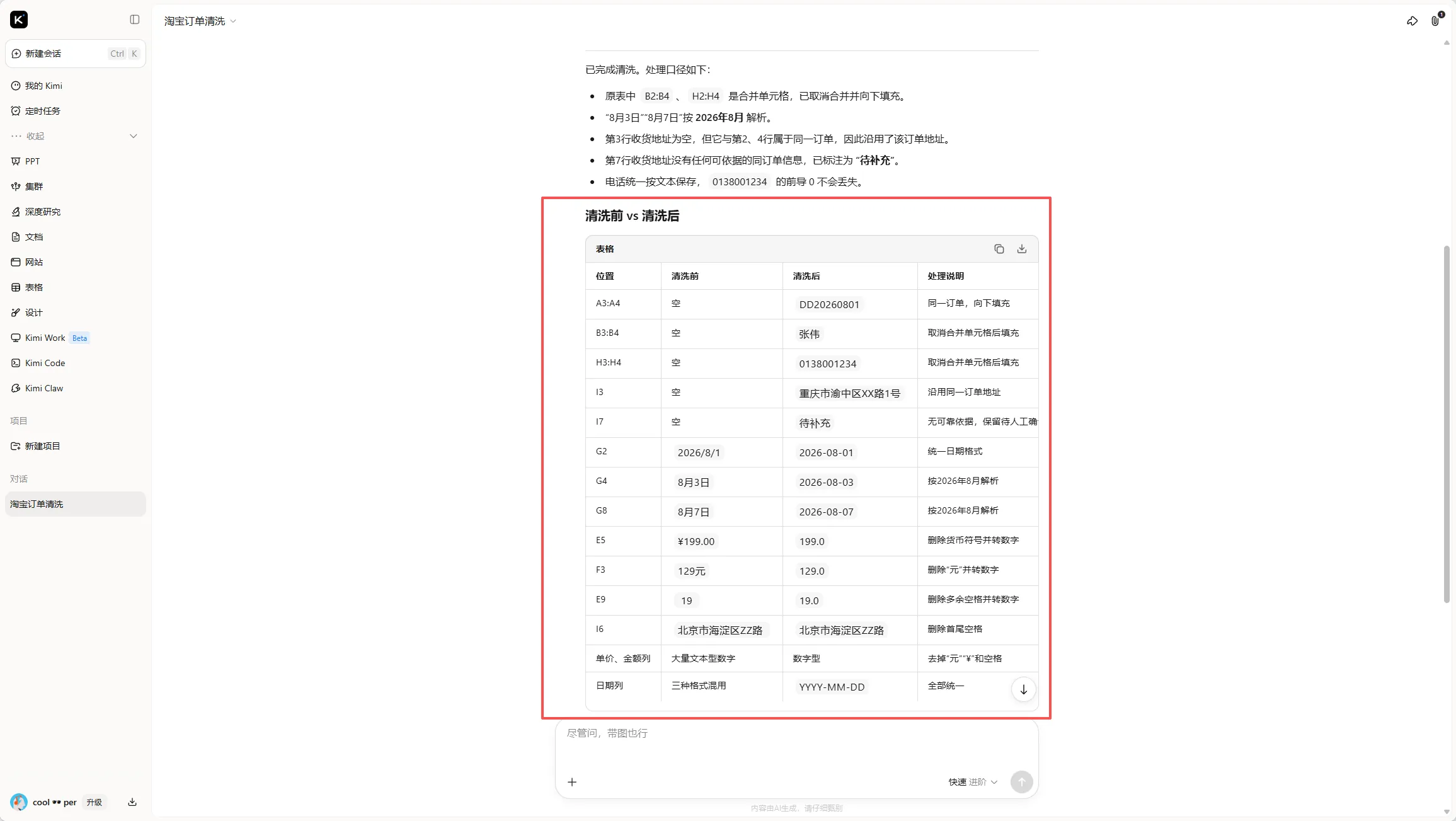
Kimi 输出了一份逐单元格的对照表,标明了每个脏数据的坐标(比如 A3:A4、G 列第 3 行)、原始值、清洗后的值、以及修改原因,我把清洗后的表格复制,新建一个 Excel 工作表粘贴进去——完成。
真实结果:Kimi 到底改了什么
下面是实测中 Kimi 处理的具体内容,全部来自真实截图,未做任何修饰。
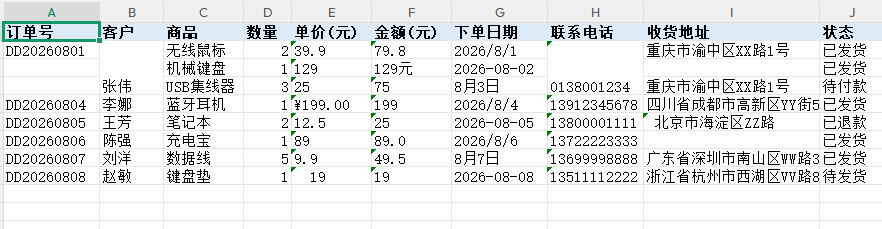
原始脏表长这样
上传前的 Excel:客户列”张伟”占了 3 行合并单元格,日期列三种格式并存,金额列 ¥199.00129元 19 混排。这三种格式混排,Excel 能自己认吗?
第 3 行和第 7 行的收货地址是空的。空地址这两行,你怎么填?
Kimi 的逐项修复清单
Kimi 输出的对照表覆盖了以下具体改动:对照表这么细,你核对过吗?
- 补全缺失值:A3:A4 填入订单号 DD20260801,B3:B4 填入客户名”张伟”,E3:H4 补全对应的商品/数量/单价/金额——这些都是被合并单元格”吃掉”的数据,Kimi 根据上下文推断出来了。
- 日期统一:G2/G3 的
2026年8/1→2026-08-01;G4 的8月3日→2026-08-03;G8 的8月7日→2026-08-07。全部统一成YYYY-MM-DD格式。 - 金额清洗:E5 的
¥199.00→199.0;E3 的19(前后有空格)→19.0;F3 的129元→129.0;F9 的19→19.0。符号和空格全部去掉,统一成纯数字。 - 地址处理:I3 补入”重庆市渝中区XX路1号”;I7 标注”待补充”(因为原始数据确实没有,Kimi 没有瞎编);I8 的
北京市海淀区ZZ路去掉了尾部多余空格。 - 拆分合并单元格:B2:B4 和 H2:H4 的合并被取消,每行独立显示客户名和电话。
- 数据类型修正:整列”大量文本型数字”→”数字型”,方便后续做求和、排序等计算。
清洗后的最终表格
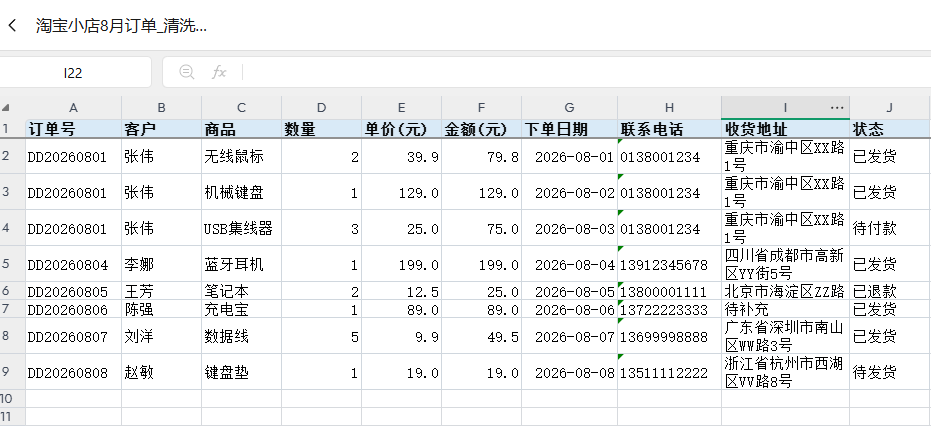
把 Kimi 给的干净表粘回 Excel 后的效果:9 行数据(含表头),每行独立完整,日期全是 2026-08-XX 格式,单价和金额全是纯数字可计算,地址有值的填满、没值的标”待补充”,从”没法用”到”可以直接拿去分析”,一张表搞定。
结论:Kimi 处理 Excel 够不够用
这轮实测的结论很明确:
- 能做的:格式统一(日期/金额/文本型数字)、缺失值推断补全、合并单元格拆分与数据还原、空白项标注、前后空格清理——这些日常最烦的”脏活”,Kimi 一遍过,准确率在这次测试中是 100%(8 行数据逐项核对无误)。
- 做得好的:它会先列出发现的问题再动手,而不是闷头改;对于确实缺失的信息(如第 7 行地址)标注”待补充”而不是编造——这点比很多工具靠谱。
- 要注意的:本次测试仅 8 行数据,量很小。如果表格上千行、结构更复杂(多表关联/嵌套合并/跨 sheet 引用),建议分批处理、每次处理后抽样核对。另外 Kimi 输出的表格需要手动复制回 Excel,不能直接”保存回原文件”。
- 不适合的场景:需要保留复杂公式/条件格式/数据验证规则的表(AI 输出会丢失这些);涉及敏感财务/个人隐私数据且不允许上传云端处理的场景。
适用人群
- 经常收到别人发的”格式乱七八糟”Excel、需要快速清洗后才能用的小店主 / 运营 / 行政。
- 不会写 VLOOKUP、不懂”分列”功能、但知道”我要什么结果”的 Excel 新手。
- 需要定期整理订单 / 名单 / 报名表等重复性表格工作的自由职业者。
如果你也在为脏表格头疼,可以试试把文件丢给 Kimi,按上面三步走——大部分日常清洗需求,它确实能替你省掉那半小时的公式折腾,更多 AI 实用技巧,去 AI 处理表格数据 场景页看系统化方案,或直接在 Kimi 工具页 了解这个工具的全部能力。
表格之外还有取数和校验的活儿,可以看AI 处理表格数据这个页面,按场景分好了工具和步骤。