

为什么背不下语法,公式照样能写对
同一张销售台账,两个人隔着工位较劲。老申对着 VLOOKUP 的参数顺序背了忘、忘了背,第 3 次翻帮助文档,40 分钟还没把查找公式调通;小冯在输入框里敲了一句「按员工编号从另一个表把部门查过来」,公式 10 秒钟就摆在了眼前。
差在哪?差在两个人解的根本不是同一道题。
老申解的是「函数语法题」,小冯解的是「把需求说清楚题」。语法这一层,AI 已经替你包了。
凭什么说这条路走得通?Microsoft Learn 官方训练模块的原话是:「Excel 中的 Copilot Chat 通过将自然语言问题翻译成完全正常工作的公式来帮助克服这些挑战」,而且像平时说话一样描述想算什么就行,无需记住语法或在线搜索文档。
AI 负责把语法写对,你负责把意思说对——两头各管一段,中间的核对省不得。
微软支持文档里那句更直白:「用自己的话提出问题……生成计算新值的公式;并添加汇总行,而无需手动构建所有内容。」
WPS 官方帮助中心的 AI 公式功能指南也是同一个路数:该功能可根据自然语言描述生成可用的公式,帮你更快完成计算和统计。
两边官方都把「说人话出公式」做成了正式功能,说明这条路已经不是取巧,是正路。

第1步:先把数据收拾成 AI 读得懂的表
开场那 10 秒不是凭空来的,前提是数据本身长得像张表。数据要收拾到什么程度?微软官方在训练模块里专门加了一条提醒:「确保将数据格式化为表格或支持的范围,以便 Copilot 能够正确读取。」表都读不对,公式写得再好也是白搭。
收拾的标准就三条:数据做成规范表格(Excel 里框选后按 Ctrl+T 转成表就行);表头一行含义清晰的列名,别留合并单元格;一列只放一种信息,日期归日期、金额归金额。
录入环节偷懒抄出来的乱表,公式写得再勤也救不回来。
18651 那篇讲过怎么把记录整理成 AI 能直接填的表,脏数据怎么排查在 17564 里也有一条现成的顺序,开工前值得先照着收拾一遍。
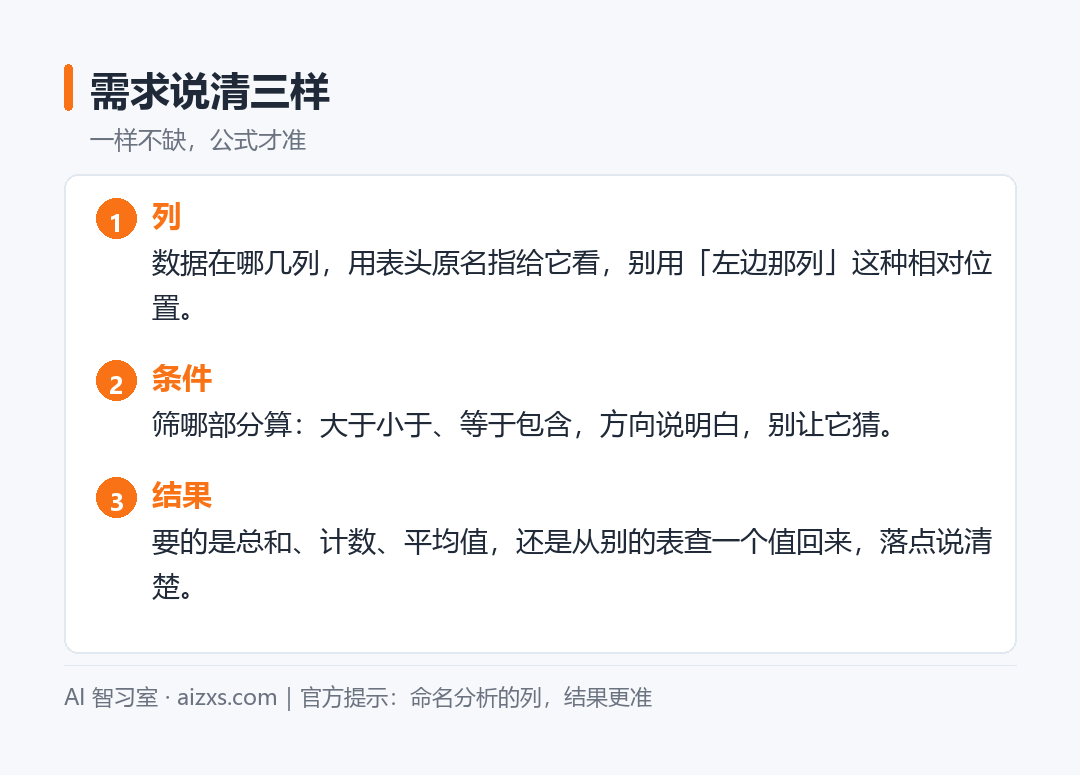
第2步:需求说清三样——列、条件、结果
数据干净了,接下来就是把需求说清楚。说清楚的标准是三样东西一样不缺:
- 列:数据在哪几列,用表头原名指给它看,别用「左边那列」
- 条件:筛哪部分算,大于小于、等于包含,方向说明白
- 结果:要的是总和、计数、平均值,还是从别的表查一个值回来
微软支持文档把这条写成了官方提示:「具体。命名希望 Copilot 分析的列可产生更准确的结果。」
官方给的示例句也是这个结构——「添加一列来计算每个产品的利润率」,列名、动作、结果一句到底。
复杂公式还有一个兜底开关。WPS 官方指南写明,遇到复杂公式需求可以开启 DeepThink 模式做更深的分析,描述得越细,生成得越准。
顺带说下支持面:WPS 官方 FAQ 里写明 SUM、VLOOKUP、IF、COUNTIF 这类常见函数都在支持范围,条件计算、文本提取、日期差这类需求也都有对应函数接得住。
第3步:核三处,再把公式落进单元格里
公式生成完,别急着整列回车。核对要查多少处?不用全查,盯三处就够:
两边官方在这步的口径出奇一致:微软写的是「与任何 AI 生成的内容一样,请查看、编辑和验证 Copilot 为你创建的任何内容」,还提醒「在跨数据集应用公式之前,请查看公式,以确保它与预期计算匹配」。
WPS 的结果页则直接挂着提示——AI 生成的内容仅供参考,请核对准确性。
- 列引用对不对:公式里引用的列,是不是你口头说的那几列,表里有好几列名字相近时最容易认错
- 条件方向反没反:大于写成小于、包含写成排除,数字一看不对劲先查这里
- 空白和边界:空单元格怎么处理、最后一行算没算进去,拿一两个已知结果手动验一遍
挑两三行你心算得出结果的,对比公式算出来的数,对上了再整列铺开。这一步花的是 1 分钟,省下的是整表返工。

可以直接抄的追问句
第一版公式不对或者不称手怎么办?别推倒重来,接着追问就行。微软官方给了一个现成句式:「调整公式以忽略空白单元格。」
同一个句式还能长出这些变体,都是一句话的事:
- 把条件从「大于 1000」改成「大于等于 1000 且小于 5000」
- 引用范围换成整列,新加的行自动算进去
- 结果后面拼上单位,或者改成按月份分组汇总
- 这个公式在算什么,逐段给我解释一遍
第三条追问尤其值——拿到看不懂的公式,让 AI 自己解释,等于顺手把语法课补了。
WPS 那边对应的动作叫 Ask Again,改完需求重新生成,不满意就 Discard,确认了才点 Done 落格,官方把这套迭代做成了三个按钮。
公式只是把数算对,要把每周更新这套动作连起来跑,17573 那篇的「AI 三段式」接得上;要的干脆不是数字而是结论,直接看 15018 那篇,那走的是另一条路。
公式装不下的活,让 AI 写脚本,先在副本里跑
有些活一行公式装不下:每天定时拆工作簿、按部门批量生成文件、把十几个表合并成一张汇总表。这类重复劳动该升级到脚本了,让 AI 写一段宏,比你自己学 VBA 快得多。
给 AI 的指令要说清三件事:什么时候触发、按什么规则处理哪些表、输出放到哪里。
脚本和公式不一样,它会真的改动你的文件,为什么先在副本里跑?因为跑错一次可能覆盖整片数据——先在副本里试跑,跑通核对了结果,再搬回正式表。
这套「描述需求、先试后用」的节奏和写公式是同一个:把「算什么」说清楚,把「核对」留在自己手里。
小结:语法外包了,核对别外包
回头过一遍这条流水线:第 1 步把数据收拾成规范表格,第 2 步需求说清列、条件、结果三样,第 3 步核列引用、条件方向、空白边界三处,不对就追问,重活升级到脚本就在副本里先跑。
官方把生成端做得越来越省事,微软和 WPS 两边连「请核对准确性」都写进了产品提示里,这一步它替你省不了。
语法可以外包给 AI,核对这半步留在自己手里——公式才敢整列铺下去。