

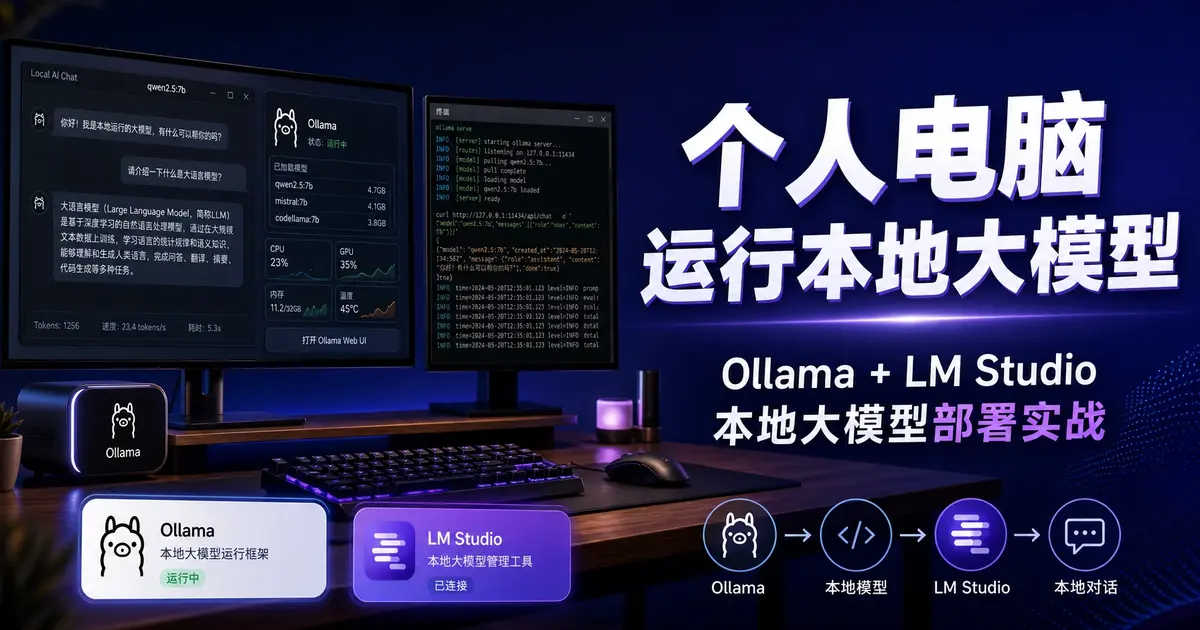
2026 年是”本地大模型”元年。
云端 API 价格战打了两年,DeepSeek 把百万 Token 干到 1 元,Claude Opus 4.8 也只敢收 15 元/百万 Token——但调用 1 次就要联网,1 小时写 50 个 Prompt 就开始心疼钱包;公司内部知识上传给第三方 API,法务和安全部门能把你拉去喝茶 3 次;移动办公、差旅、客户现场演示,没网就抓瞎。
本地大模型就是为这些场景生的:
- 零 API 费用:买断硬件,0 调用成本
- 零数据外泄:所有内容在你硬盘里
- 离线可用:飞机上、深山老林、出差没 Wi-Fi,照样干活
- 自由微调:可以在自己数据上 Fine-tune,不用走 OpenAI 审批流程
Gemma 4 12B、Qwen 3、Llama 4、DeepSeek-R1 蒸馏版这些 2026 年新开源的模型,让”消费级显卡跑 70B”不再是梦。
这篇文章要解决 3 件事:
- 选型:Ollama 和 LM Studio 到底用哪个,硬件门槛是什么
- 部署:从 0 到 1 在你电脑上跑通一个能用的大模型
- 实战:用 OpenAI 兼容 API 接进自己的 Python 代码,做一个”离线 AI 助手”
读完全文你应该能 1 小时内跑通本地 7B 模型,半天内跑通 70B 量化版。
一、为什么 2026 年必须学本地大模型
💡 本地大模型不是”云端 API 的廉价替代品”,它是”云端 API 永远做不了的场景”。
1.1 云端 API 解决不了的 3 类场景
- 隐私敏感场景:医院病历、律所卷宗、企业内部财报——这些数据上传给 OpenAI/Claude,法务过不了
- 离线作业场景:工厂车间、远洋货轮、地下矿井、灾区救援,网络时断时续
- 高频小任务:1 小时调用 1000 次做数据清洗,API 费用是本地电费的 100 倍
1.2 本地大模型的成本账
按 1 个 70B 量化模型(Q4 精度)计算:
| 方案 | 一次性投入 | 月运营成本 | 适合场景 |
|---|---|---|---|
| 云端 API(DeepSeek) | 0 | 50-500 元 | 个人轻度使用 |
| 云端 API(Claude Opus 4.8) | 0 | 500-5000 元 | 高质量需求 |
| Mac Mini M4 Pro 64GB | 13000 元 | 30 元电费 | 个人开发者、隐私数据 |
| RTX 4090 24GB 主机 | 18000 元 | 30 元电费 | 中小企业、本地 RAG |
| RTX 5090 32GB 主机 | 28000 元 | 30 元电费 | 高频推理 + 偶尔微调 |
| 双 RTX 3090 48GB | 30000 元 | 50 元电费 | 7×24 跑 70B 全精度 |
回本周期:每月云端 API 花费 1000 元以上,本地方案 1-2 年回本;按 3 年折旧,硬件投入比 API 便宜 30%-50%。
1.3 2026 年本地大模型 4 大新趋势
- 模型量化技术成熟:Q4 量化把 70B 模型压到 40GB,损失精度 < 3%
- 消费级显卡显存翻倍:RTX 5090 出厂 32GB,M4 Pro 统一内存 64GB
- Ollama/LM Studio 把部署门槛降到 0:以前要懂 Python+CUDA,现在装个软件就能用
- 开源生态爆发:Qwen 3、Llama 4、DeepSeek-R1 蒸馏、Gemma 4 12B 百花齐放
1.4 4 类人必须学本地大模型
- 个人开发者:不学就被淘汰——未来 2 年”会用 LLM”是基线,“会部署本地 LLM”是加分项
- 企业 IT/运维:公司数据合规要求 100% 本地,迟早要会这个
- AI 产品经理:不懂部署就设计不出”离线可用”的产品,错失 ToB 客户
- 学生/研究者:本地模型 0 成本做实验,比申请 API 额度方便 100 倍
1.5 学完这篇能拿下的 5 个技能
- 独立判断”我的项目该用本地还是云端”
- 1 小时内跑通 Ollama + Qwen 2.5 7B
- 写出可运行的本地 LLM Python 调用代码
- 解决 80% 部署中常见的坑(显存/驱动/网络)
- 搭一个本地知识库问答原型
读完全文,你会发现本地大模型”听起来硬核,实际上5 分钟跑通、半天学透、一周上手做项目“。
二、Ollama vs LM Studio:怎么选
💡 选型核心:技术用 Ollama,体验用 LM Studio,资源紧张用 Ollama + Open WebUI。
2.1 两款工具的定位差异
| 维度 | Ollama | LM Studio |
|---|---|---|
| 定位 | 命令行 + 服务化 | GUI 桌面应用 |
| 上手难度 | 中(要懂命令行) | 低(纯图形界面) |
| 适合人群 | 开发者、运维 | 产品、运营、文员 |
| 资源占用 | 轻(CLI 模式 < 100MB) | 较重(GUI 模式 1-2GB) |
| OpenAI 兼容 API | ✅(默认开 :11434) | ✅(需手动开 :1234) |
| 模型管理 | 命令行 | 可视化搜索 + 下载 |
| 多模型并行 | 强(CLI 切模型) | 一般(GUI 切换) |
| 远程访问 | 强(自带 REST API) | 需配置 |
| 移动端 | 通过 Open WebUI | 不支持 |
2.2 决策树
├─ 程序员 / 运维
│ └─ 选 Ollama(轻量、API 友好)
├─ 产品 / 运营 / 文员
│ └─ 选 LM Studio(GUI 友好)
├─ 想给团队/公司部署
│ └─ 选 Ollama + Open WebUI(Web 界面)
├─ 跑实验 + 调参
│ └─ 选 LM Studio(参数面板直观)
└─ 多模型同时跑
└─ 选 Ollama(CLI 切模型快)
2.3 一句话总结
- Ollama:开发者的瑞士军刀
- LM Studio:非技术人员的 All-in-One
- 两者不冲突:很多人是 Ollama 跑主力 + LM Studio 跑实验
2.4 进阶选择:3 个 Open WebUI 替代品
如果 Ollama + LM Studio 都不够用,可以考虑”Web 界面 + 多人协作”平台:
| 工具 | 类型 | 特点 |
|---|---|---|
| Open WebUI | 开源 | Ollama 官方推荐,Web 界面 + 知识库 + 工具调用 |
| AnythingLLM | 开源 | 适合企业内部,多人协作 + 文档管理 |
| Lobe Chat | 开源 | 国产开源,界面漂亮,支持多模型 |
| Jan | 开源 | 桌面 App + 本地优先,离线可用 |
个人推 Open WebUI:Ollama 官方维护,迭代快,社区活跃,一行 Docker 命令起服务。
-e OLLAMA_BASE_URL=http://host.docker.internal:11434 \
-v open-webui:/app/backend/data \
–name open-webui \
–restart always \
ghcr.io/open-webui/open-webui:main
跑通后访问 http://localhost:3000 就能用,账号注册、对话记录、知识库、API Key 管理一应俱全。
三、硬件需求:你的电脑能跑什么模型
💡 显存(或统一内存)是核心硬指标。跑不动不是”模型问题”,是”硬件不够”。
3.1 显存与模型大小的对应关系
| 模型规模 | Q4 量化大小 | 最低显存 | 推荐显存 | 典型显卡 |
|---|---|---|---|---|
| 7B | 4-5GB | 6GB | 8GB | RTX 3060 / M2 |
| 13B | 7-8GB | 10GB | 12GB | RTX 3080 / M2 Pro |
| 32B | 18-20GB | 24GB | 32GB | RTX 4090 / M4 Pro |
| 70B | 38-42GB | 48GB | 64GB | 双 3090 / M4 Max 128GB |
| 120B+ | 65GB+ | 80GB+ | 128GB+ | Mac Studio M3 Ultra 192GB |
3.2 苹果统一内存的特殊优势
Mac 的 M1/M2/M3/M4 系列因为 CPU/GPU 共享内存,64GB 内存的 Mac 实际能当 64GB 显存用。这是 Mac 跑本地大模型的最大优势——同样 64GB,Mac 跑 70B 比 Windows 双卡 3090 还稳。
| Mac 型号 | 内存 | 能跑最大模型(Q4) |
|---|---|---|
| MacBook Air M2 16GB | 16GB | 13B |
| MacBook Pro M3 Pro 36GB | 36GB | 32B |
| Mac Studio M2 Max 64GB | 64GB | 70B |
| Mac Studio M3 Ultra 192GB | 192GB | 405B(DeepSeek V4) |
Mac 的另一个隐藏优势是 MLX 框架——Apple 自研的机器学习框架,Metal 加速比 CPU 跑快 5-10 倍。LM Studio 默认开启 MLX 后端,Ollama 0.5+ 也支持。
3.3 量化精度速查
- Q2:极致压缩,损失 8-10% 精度,不推荐日常用
- Q4:推荐默认,损失 < 3%,性价比最高
- Q5:质量更好,体积大 30%,显存紧张时再考虑
- Q6/Q8:接近无损,体积大 50%-100%,专业场景
- F16:全精度,体积 2 倍,推理速度慢
Q4_K_M vs Q4_K_S:GGUF 格式里常见的两种 Q4 变体。K_M 是中等(Medium)精度,K_S 是小(Small)精度。M 比 S 大 5-10%,质量略好。新手直接选 Q4_K_M。
Bit 和 Byte 的换算:
- 1B 参数全精度 = 2GB 显存(FP16)
- 1B 参数 Q4 量化 = 0.5GB 显存
- 1B 参数 Q2 量化 = 0.3GB 显存
所以 70B 模型 Q4 = 70 × 0.5 = 35GB,加上 KV Cache 和系统开销,实际需要 40-45GB 显存。
3.4 GGUF 格式和 GPTQ/AWQ 的区别
新手最常问的:模型文件后缀 .gguf / .gptq / .awq / .safetensors 是什么?
| 格式 | 用途 | 工具支持 | 量化方法 |
|---|---|---|---|
| GGUF | Ollama、LM Studio 默认 | Ollama/LM Studio/llama.cpp | k-quant 量化 |
| GPTQ | Windows 显卡首选 | AutoGPTQ、ExLlamaV2 | GPTQ 算法 |
| AWQ | 显存极度紧张 | AutoAWQ、TinyChat | 激活感知量化 |
| MLX | Apple Silicon 专用 | LM Studio、mlx-lm | 苹果优化 |
新手建议:直接用 GGUF + Ollama,80% 场景够用,别在格式上死磕。
实操建议:
- 显存 < 模型大小就完全跑不动(不是”慢”,是”无法启动”)
- 显存 = 模型大小刚好勉强能跑(速度 1-3 token/s)
- 显存 = 模型大小 1.5 倍流畅运行(10-20 token/s)
- 显存 = 模型大小 2 倍以上飞快(30+ token/s)
3.5 选显卡还是选 Mac:3 个决策标准
- 预算 < 15000:选 Mac Mini M4 Pro 64GB(13000 元,性价比最高)
- 预算 15000-30000:Windows 主机 + RTX 4090(20000 元,扩展性强)
- 预算 > 30000:双 RTX 5090 / Mac Studio M3 Ultra / 云端租赁
- 长期 7×24 跑:选 Linux 服务器 + A100/H100,云端租赁按小时计费
3.6 云端 GPU 租赁:临时用大模型的省钱方案
如果你只是临时跑一次 405B 大模型做研究,买硬件不划算。可以租云端:
| 平台 | 单价 | 适合场景 |
|---|---|---|
| AutoDL | RTX 4090 1.5 元/小时 | 国内首选 |
| 恒源云 | RTX 3090 1.0 元/小时 | 性价比 |
| 矩池云 | A100 7 元/小时 | 临时大模型 |
| AWS | A100 30 元/小时 | 海外/合规 |
| Vast.ai | RTX 4090 0.8 美元/小时 | 便宜但不稳定 |
省钱技巧:用完就关,别让它闲着。1 小时能跑完的实验,不要花 10 元/小时租一整天。
四、Ollama 实战:5 分钟跑通本地大模型
💡 Ollama 部署的标准流程是”装软件 → 拉模型 → 启动 → 接入应用”。
4.1 安装 Ollama
macOS:
# 或官网下载:https://ollama.com/download
Linux:
Windows:从 ollama.com/download 下载 .exe,安装即可。
4.2 拉取第一个模型
ollama pull qwen2.5:7b
# 启动对话
ollama run qwen2.5:7b
>>> 你是谁?
我是通义千问 Qwen 2.5,一个由阿里云训练的大语言模型…
4.3 2026 年推荐模型清单
按场景分:
| 用途 | 推荐模型 | 大小 | 适用硬件 |
|---|---|---|---|
| 中文对话 | qwen2.5:7b / qwen3:8b |
5-6GB | 8GB 显存 |
| 编程助手 | qwen2.5-coder:7b / deepseek-coder:6.7b |
4-5GB | 8GB 显存 |
| 长文本 | qwen2.5:14b / llama3.3:8b |
9-10GB | 12GB 显存 |
| 推理强 | deepseek-r1:7b / deepseek-r1:14b |
5-10GB | 8-16GB 显存 |
| 多模态 | llama3.2-vision:11b |
7-8GB | 12GB 显存 |
| 大模型 | qwen3:32b / llama3.3:70b |
20-42GB | 24GB+ 显存 |
| 超大模型 | deepseek-r1:70b / qwq:32b |
42-45GB | 64GB 显存 |
4.4 启动 OpenAI 兼容 API
Ollama 默认就开启 API,端口 11434:
ollama serve
# 测试 API
curl http://localhost:11434/v1/chat/completions \
-H "Content-Type: application/json" \
-d '{
"model": "qwen2.5:7b",
"messages": [{"role": "user", "content": "你好,介绍下自己"}]
}'
4.5 Python 接入示例
# 关键:用 Ollama 的本地地址,伪装成 OpenAI 客户端
client = OpenAI(
base_url='http://localhost:11434/v1',
api_key='ollama' # 任意字符串,本地不需要 key
)
response = client.chat.completions.create(
model='qwen2.5:7b',
messages=[
{'role': 'system', 'content': '你是一个专业的技术文档写手'},
{'role': 'user', 'content': '用 100 字介绍 Ollama'}
]
)
print(response.choices[0].message.content)
这样你所有用 OpenAI SDK 写的代码都可以无修改切到本地模型——这是 Ollama 最牛的设计。
4.6 进阶玩法:自定义 Modelfile
Ollama 允许你用 Modelfile 定制自己的模型,定义系统提示词、参数、模板:
FROM qwen2.5:7b
# 设置默认系统提示词
SYSTEM """你是一个资深的 aizxs.com 技术编辑,专门写 AI 工具评测。
文风:通俗、直白、有金句、不使用"赋能/闭环/抓手"等黑话。
输出格式:每段不超过 5 行,重点内容加粗。"""
# 调整温度参数
PARAMETER temperature 0.7
PARAMETER top_p 0.9
PARAMETER num_ctx 8192
构建并运行:
ollama run myeditor "写一篇关于本地大模型的科普"
进阶用法:
PARAMETER stop "<|im_end|>"自定义停止符PARAMETER num_gpu 99控制 GPU 负载层数ADAPTER ./lora-model.bin加载 LoRA 微调权重
4.7 Ollama 远程访问配置
默认 Ollama 只监听 127.0.0.1,要从其他机器访问:
OLLAMA_HOST=0.0.0.0:11434 ollama serve
# 2. 允许跨域
OLLAMA_ORIGINS=* ollama serve
# 3. Linux 持久化(systemd)
sudo systemctl edit ollama
# 添加:
# [Service]
# Environment="OLLAMA_HOST=0.0.0.0:11434"
sudo systemctl daemon-reload
sudo systemctl restart ollama
实操建议:
- 个人入门先跑
qwen2.5:7b,5GB 显存就够 - 中文场景优先 Qwen 系,英文场景优先 Llama 系
- 显存吃紧时用
qwen2.5:3b/phi3:mini(3-4GB) - 远程访问要配 OLLAMA_ORIGINS,否则浏览器跨域报错
五、LM Studio 实战:图形界面党的福音
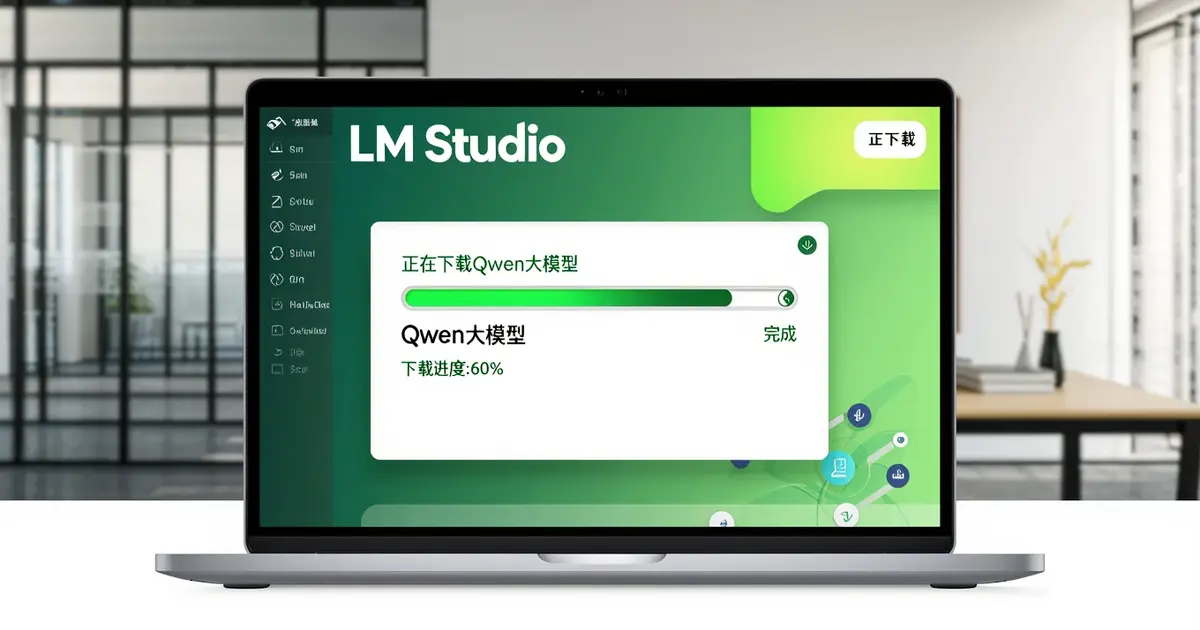
💡 LM Studio 的核心优势是”零命令行”,但要承担 1-2GB 的 GUI 资源开销。
5.1 安装与启动
从 lmstudio.ai 下载安装包,Windows/Mac/Linux 都有。安装后打开:
- Search 标签:搜索模型(支持 Hugging Face 全部模型)
- Chat 标签:直接和模型对话
- Developer 标签:启动 OpenAI 兼容 API(默认 1234 端口)
- My Models:管理已下载的模型
5.2 第一个模型:搜索 + 下载 + 聊天
- 在 Search 框输入
qwen2.5 - 选择
Qwen2.5-7B-Instruct-GGUF(Q4 量化版,5GB) - 点击 Download
- 切到 Chat 标签,选中刚下载的模型
- 在底部输入”你好”
5.3 启动本地 API
切到 Developer 标签:
- 勾选 “Run on network”(允许局域网访问)
- 点击 “Start Server”
- 看到
http://localhost:1234/v1就表示启动成功
代码接入和 Ollama 完全一样(改 base_url):
client = OpenAI(
base_url='http://localhost:1234/v1',
api_key='lm-studio'
)
5.4 LM Studio 独有的 3 个功能
- Model Comparison:并排对比 2 个模型对同一问题的回答
- Structured Output:强制模型输出 JSON,不用自己写正则解析
- MLX / CUDA / ROCm 后端切换:Mac 用 MLX,N 卡用 CUDA,A 卡用 ROCm
实操建议:
- 不懂命令行的同事/家人推 LM Studio
- 想对比多个模型效果用 LM Studio(GUI 切换快)
- 性能敏感场景还是 Ollama(更轻)
六、5 个真实踩坑案例
💡 部署 100% 一次成功的概率为 0,提前知道坑能省半天。
6.1 坑 1:模型下载慢到 0
现象:ollama pull qwen2.5:7b 卡在 0% 不动,下载速度 0 KB/s。
原因:Ollama 默认从 ollama.com 拉模型,国内网络常被卡。
解决:
export OLLAMA_HOST=0.0.0.0:11434
# 用 ModelScope 镜像
OLLAMA_MODELS=https://www.modelscope.cn/api/v1/models ollama pull qwen2.5:7b
或者直接用 huggingface-cli 下载 GGUF 文件,再用 Ollama 的 Modelfile 导入。
6.2 坑 2:Mac 跑 70B 提示”内存不足”
现象:M2 Max 64GB 跑 llama3.3:70b,系统提示”Out of memory”。
原因:macOS 默认预留 25% 内存给系统,64GB 实际可用 48GB,而 70B Q4 量化需要 42GB + 5GB 上下文 + 5GB 系统缓冲,53GB 起步。
解决:
sudo sysctl iogpu.wired_limit_mb=49152
# 或者用更小的 Q2 量化版
ollama pull llama3.3:70b-q2_K
6.3 坑 3:模型输出乱码/全英文
现象:用 qwen2.5:7b 回答中文问题,输出繁体字+英文混杂。
原因:模型版本不对,可能拉到了 base 版(未微调)而不是 instruct 版。
解决:
ollama pull qwen2.5:7b-instruct # 错误,Ollama 标签没-instruct
# 正确:
ollama pull qwen2.5:7b-chat # 看 Ollama 官方库的标签
# 或者用完整名称
ollama pull qwen2.5:7b-q4_K_M
6.4 坑 4:双卡 3090 只识别 1 张
现象:Windows 装好 2 张 RTX 3090,Ollama 只用了一张。
原因:Windows 默认 CUDA 调度只认 1 张卡,需要 NVIDIA 控制面板开启 SLI/多 GPU。
解决:
set CUDA_VISIBLE_DEVICES=0,1
# 或者在 Ollama 启动时指定
OLLAMA_NUM_GPU=2 ollama serve
6.5 坑 5:API 通了但速度只有 2 token/s
现象:模型能跑,但生成速度 1-2 token/s(人眼能看出”打字”)。
原因:CPU 跑推理、模型没匹配显卡、或者后台有别的进程占显存。
解决:
ollama ps
# 应该看到 100% GPU,0% CPU
# 如果不是,检查驱动(NVIDIA 驱动版本要 ≥ 535)
nvidia-smi
6.6 坑 6:模型在 Mac 上”切换”很慢
现象:Mac 上用 Ollama 切换不同模型,每次都要等 10-30 秒。
原因:macOS 的统一内存管理需要把模型从内存交换到 GPU 显存,模型越大越慢。
解决:
- 同时跑的模型控制在 1-2 个(不要为了切来切去常驻 5 个)
- 用
ollama stop主动释放不用的模型 - 跑大模型时关掉浏览器和其他应用
6.7 坑 7:Docker 部署时容器内找不到 GPU
现象:用 Docker 跑 Ollama,容器内 nvidia-smi 报错。
原因:没装 NVIDIA Container Toolkit。
解决:
distribution=$(. /etc/os-release;echo $ID$VERSION_ID)
curl -s -L https://nvidia.github.io/nvidia-docker/gpgkey | sudo apt-key add –
curl -s -L https://nvidia.github.io/nvidia-docker/$distribution/nvidia-docker.list | \
sudo tee /etc/apt/sources.list.d/nvidia-docker.list
sudo apt-get update && sudo apt-get install -y nvidia-container-toolkit
sudo systemctl restart docker
# 启动容器时加 –gpus
docker run -d –gpus all -v ollama:/root/.ollama -p 11434:11434 ollama/ollama
实操建议:
- 第一次跑模型不要追求 70B,先跑通 7B 拿到反馈再升级
- 显存不够时优先降精度(Q4 → Q3),其次降模型大小
- 公司部署走 Linux(Ubuntu 22.04 + Docker + Ollama),稳定性比 macOS/Windows 高
- Mac 跑 70B 必用 Q4 量化,全精度会爆
- 商业项目用 Open WebUI(开源 Web 界面)替代 LM Studio,多人协作更友好
七、5 个实战项目:从跑通到能用
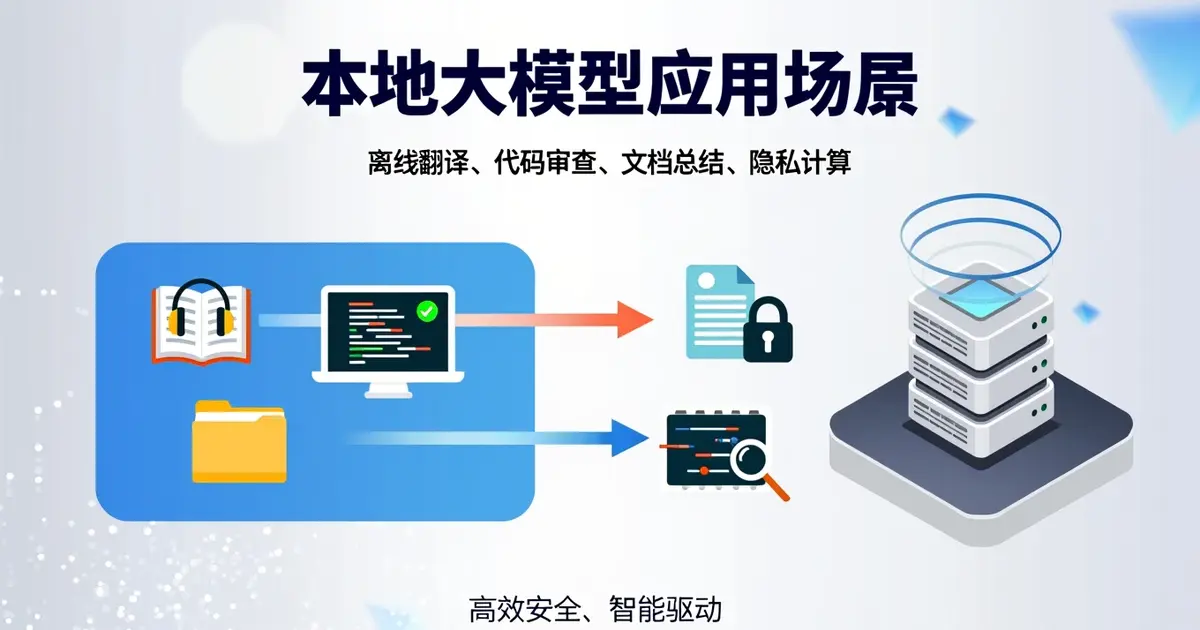
每个项目都按”先装环境、再跑代码、最后看结果“的顺序来,你按 1 步 1 步复制粘贴命令就能跑起来。
7.1 项目 1:本地知识库问答
项目目标:让本地大模型基于你自己的文档回答问题(比如公司制度、产品手册、学习笔记),数据完全不出本机。
适用场景:企业内部知识库、客服工单系统、产品 FAQ、个人学习笔记问答。
前置准备:
ollama serve
# 2. 拉一个 LLM 和一个 Embedding 模型
ollama pull qwen2.5:7b # 对话用
ollama pull nomic-embed-text # 向量化用
# 3. 安装 Python 依赖
pip install langchain langchain-community chromadb
# 4. 准备文档(建一个 docs 文件夹)
mkdir -p ./docs
# 把你的 .md / .txt / .pdf 文件都放进去
echo '公司年假政策:满1年享5天,满3年享10天,满5年享15天。' > ./docs/policy.md
完整代码(保存为 local_rag.py):
from langchain_community.vectorstores import Chroma
from langchain_community.embeddings import OllamaEmbeddings
from langchain_community.llms import Ollama
from langchain.chains import RetrievalQA
# 加载本地文档
loader = DirectoryLoader('./docs', glob='**/*.md')
docs = loader.load()
print(f'加载了 {len(docs)} 个文档')
# 用本地 Embedding 模型向量化并存入 Chroma
embeddings = OllamaEmbeddings(model='nomic-embed-text')
vectorstore = Chroma.from_documents(docs, embeddings)
print('文档已向量化并入库')
# 用本地 LLM 回答
llm = Ollama(model='qwen2.5:7b')
qa = RetrievalQA.from_chain_type(llm, retriever=vectorstore.as_retriever())
# 提问
while True:
q = input('\n请输入问题(q 退出):')
if q.lower() == 'q':
break
print('\nAI 回答:', qa.run(q))
怎么跑:
# 输入:公司年假政策?
# 输出:AI 回答:满1年享5天…
预期结果:3 秒内返回基于 docs/ 里的文档的回答。
故障排查:
ModuleNotFoundError: No module named 'langchain_community'→ 重新pip install langchain-communityConnection refused→ Ollama 没启动,跑ollama serve- 回答和文档无关 → 检查 docs 文件夹路径,确认文档被正确加载
延伸阅读:我们 aizxs.com 4 月份发的【进阶实战】Day13(ID 2940)专门讲过企业知识库搭建的完整流程,可以配合阅读。
7.2 项目 2:代码审查助手
项目目标:提交 PR 前让本地大模型自动审查 diff,列出 bug 和性能问题,不把代码上传到云端。
适用场景:个人开发者、保密项目(金融/政府/医疗)、网络隔离环境。
前置准备:
ollama serve
# 2. 拉编程专用模型
ollama pull qwen2.5-coder:7b
# 3. 在你的 git 项目根目录运行
完整代码(保存为 local_review.py,放在 git 仓库根目录):
from openai import OpenAI
# 1. 拉取当前分支和 main 的 diff
diff = subprocess.check_output(
['git', 'diff', 'main…HEAD'],
text=True, errors='ignore'
)
if not diff.strip():
print('当前分支和 main 没有差异')
exit(0)
print(f'检测到 {len(diff)} 字符的代码差异')
# 2. 调本地模型审查
client = OpenAI(base_url='http://localhost:11434/v1', api_key='ollama')
response = client.chat.completions.create(
model='qwen2.5-coder:7b',
messages=[{
'role': 'user',
'content': f'''请审查以下代码 diff,列出:
1. 潜在的 bug(空指针、边界条件、并发问题等)
2. 性能问题(N+1 查询、内存泄漏等)
3. 安全漏洞(注入、未授权访问等)
4. 代码风格问题
代码 diff:
{diff[:8000]}
'''
}]
)
print('\n=== 审查报告 ===')
print(response.choices[0].message.content)
怎么跑:
# 1 分钟内输出:潜在 bug、性能问题、安全漏洞清单
预期结果:1 分钟内输出 Markdown 格式的审查报告,每个问题标出文件和行号。
故障排查:
fatal: bad revision→ 当前分支没有和 main 分叉,先git commit你的修改- 模型输出太宽泛 → 把温度改成 0.3(
temperature=0.3) - 模型看不懂 diff → 限制 diff 长度,把
[:8000]改成[:4000]
7.3 项目 3:本地翻译工具
项目目标:做一个完全离线、零费用、保护隐私的翻译工具,支持任何语言对。
适用场景:翻译机密文档、长 PDF、批量翻译、差旅离线场景。
前置准备:
ollama pull qwen2.5:7b # Qwen 多语言能力强
完整代码(保存为 local_translate.py):
import sys
def translate(text, target_lang='English'):
client = OpenAI(base_url='http://localhost:11434/v1', api_key='ollama')
response = client.chat.completions.create(
model='qwen2.5:7b',
messages=[{
'role': 'system',
'content': f'你是一个专业翻译,准确翻译成{target_lang},保持专业术语和人名不译。'
}, {
'role': 'user',
'content': text
}],
temperature=0.3 # 翻译要稳定,temperature 调低
)
return response.choices[0].message.content
# 命令行调用:python3 local_translate.py "要翻译的文本" English
if __name__ == '__main__':
text = sys.argv[1] if len(sys.argv) > 1 else '今天天气真好'
target = sys.argv[2] if len(sys.argv) > 2 else 'English'
print(f'原文:{text}')
print(f'译文:{translate(text, target)}')
怎么跑:
python3 local_translate.py "今天天气真好" English
# 输出:The weather is really nice today.
# 翻译到日语
python3 local_translate.py "今天天气真好" Japanese
# 输出:今日は天気がとても良いです。
# 批量翻译文件
python3 -c "
from local_translate import translate
with open('input.txt') as f:
content = f.read()
print(translate(content, 'French'))
" > output_fr.txt
预期结果:每秒约 20 token 的速度(7B 模型在 M2 Pro 上),长文档翻译质量接近 GPT-3.5。
故障排查:
- 翻译质量差 → 改用
qwen2.5:14b或qwen3:8b - 中英混杂 → 在 system prompt 加”必须完全用目标语言,不要保留中文”
- 太慢 → 减少 max_tokens,或换 7B 量化版
7.4 项目 4:离线文档总结
项目目标:把几万字的长文档(论文、年报、会议纪要)压缩成 3-5 个关键点,不联网、不限量。
适用场景:阅读长论文、公司年报、产品白皮书、批量处理客户邮件。
前置准备:
ollama pull qwen2.5:14b # 14B 上下文窗口 32K,处理长文本必备
完整代码(保存为 local_summarize.py):
import sys
def summarize(text, num_points=3):
client = OpenAI(base_url='http://localhost:11434/v1', api_key='ollama')
response = client.chat.completions.create(
model='qwen2.5:14b',
messages=[{
'role': 'user',
'content': f'用 {num_points} 个 bullet point 总结以下文档的核心要点:\n\n{text[:30000]}'
}],
temperature=0.3
)
return response.choices[0].message.content
# 用法:python3 local_summarize.py report.txt
if __name__ == '__main__':
file = sys.argv[1] if len(sys.argv) > 1 else 'input.txt'
with open(file) as f:
text = f.read()
print(f'文档长度:{len(text)} 字符')
print('\n=== 总结 ===')
print(summarize(text))
怎么跑:
curl -o annual_report.txt https://example.com/report.pdf.txt
# 2. 跑总结
python3 local_summarize.py annual_report.txt
# 输出:3 个 bullet point 总结
预期结果:10K 字符文档 30 秒内出总结,质量可对标 GPT-3.5。
故障排查:
- 文档超过 32K 字符 → 用 LangChain 的
RecursiveCharacterTextSplitter先切分 - 总结太笼统 → 把 temperature 调到 0.5,加 system prompt “要具体到数字和人名”
- 总结包含文档外内容 → 加 system prompt “只总结给定文档,不要补充外部信息”
7.5 项目 5:本地+云端混合架构
项目目标:用 LiteLLM 把本地和云端统一成一个 API,简单任务走本地省钱、复杂任务走云端保质量,月度账单砍 80%。
适用场景:高并发小任务 + 偶尔高质量需求混合场景,初创公司省 API 费。
前置准备:
ollama pull qwen2.5:7b
pip install litellm
# 设置云端 API Key(可选)
export ANTHROPIC_API_KEY='sk-ant-***'
完整代码(保存为 hybrid_query.py):
import os
def smart_query(text, complexity='low'):
"""根据复杂度自动选模型
– low: 简单任务(翻译、总结、分类)→ 本地
– high: 复杂任务(推理、创作、代码)→ 云端
"""
if complexity == 'low':
model = 'ollama_chat/qwen2.5:7b' # 本地 0 成本
else:
model = 'claude-opus-4-8' # 云端高质量
return litellm.completion(
model=model,
messages=[{'role': 'user', 'content': text}]
)
# 用法示例
if __name__ == '__main__':
# 简单任务 → 本地
print('=== 简单任务(本地) ===')
r = smart_query('把"Hello"翻译成中文', 'low')
print(r.choices[0].message.content)
print(f'本次花费:0 元(本地)')
# 复杂任务 → 云端
if os.getenv('ANTHROPIC_API_KEY'):
print('\n=== 复杂任务(云端) ===')
r = smart_query('写一首关于 AI 的七言绝句', 'high')
print(r.choices[0].message.content)
print(f'本次花费:约 0.05 元(云端)')
else:
print('\n跳过云端测试(未设置 ANTHROPIC_API_KEY)')
怎么跑:
# 输出两段结果:本地 0 成本、云端约 0.05 元
预期结果:本地任务完全免费,云端任务按需调用,月度账单能省 70-80%。
故障排查:
litellm.AuthenticationError→ 没设 ANTHROPIC_API_KEY,云端任务会跳过litellm.RateLimitError→ 降低本地任务并发,或加 retry 逻辑- 本地模型回答太差 → 在
smart_query加判断规则,比如”如果问代码相关→high”
实操建议:
- 5 个项目用同一个 Ollama 实例即可,不用每开一个就重启
- 重要数据用本地 + 简单任务用云端 = 成本砍 80%
- 关键项目加 RAG 而不是裸用 LLM,召回率能提 3-5 倍
7.6 进阶:5 个项目跑完后的下一步
跑完上面 5 个项目后,继续深挖可以走这 3 条路:
- Fine-tune 本地模型:用 LoRA 在自己数据上微调
qwen2.5:7b,做”行业专家模型”。我们 aizxs.com 4 月份【进阶实战】Day26(ID 3497)专门讲过 LoRA/QLoRA 实战 - 搭 Open WebUI:给团队/家人一个浏览器访问入口,登录鉴权 + 多人会话 + 知识库管理
- 接 MCP 协议:让本地模型也能调用外部工具,2026 年 Agent 生态的事实标准
八、6 个常见问题 FAQ
8.1 本地大模型和云端 API 哪个好?
没有绝对答案。看场景:高频 + 隐私敏感 → 本地;偶尔用 + 高质量 → 云端。专业团队通常混合用,简单任务本地省钱、关键任务云端保质量。
8.2 Mac 还是 Windows 跑本地?
Mac 统一内存适合跑大模型(70B),Windows 显卡便宜适合跑多卡。普通用户推 Mac Mini M4 Pro 64GB(13000 元),性价比最高。
8.3 模型量化后质量损失大吗?
Q4 量化损失 < 3%,日常对话/写作几乎无感。Q2/Q3 损失 8-10%,需要高质量场景不推荐。
8.4 Ollama 和 LM Studio 能同时跑吗?
可以,它们用不同端口(11434 vs 1234)。但同一时间只能有一个模型占满显存,真正并发做不到。
8.5 公司能部署吗?
能。生产部署用 Docker + Ollama + Open WebUI(Web 界面)+ Nginx(反向代理),配合企业账号管理。数据不出公司这一点对金融/医疗/政府客户尤其重要。
8.6 学完这个能找到工作吗?
2026 年”AI 部署工程师”是稀缺岗位。会本地大模型 + 云端 API 混合架构 + RAG 调优的工程师,简历上写一个能跑 70B 的项目,月薪 +30% 是常态。
8.7 部署后怎么监控性能?
企业级部署必装 3 个工具:
- Open WebUI:Web 界面,看谁在用什么模型、什么 Prompt
- Langfuse:LLM 调用链路追踪,记录每个请求的延迟、token、错误
- Grafana + Prometheus:服务器 GPU 利用率、显存、温度监控
安装 Langfuse 一行命令:
8.8 模型版本怎么管理?
生产环境建议固定模型版本,不要自动更新。在 Ollama 里指定 tag:
ollama pull qwen2.5:7b-q4_K_M
# 禁止后续 pull 覆盖
chmod 555 ~/.ollama/models/blobs/
九、3 步上手清单
读完这篇,1 小时内跑通本地大模型:
9.1 1 小时跑通的 3 步清单
Step 1:装 Ollama(5 分钟)
# 或 curl -fsSL https://ollama.com/install.sh | sh # Linux
Step 2:拉 7B 模型(10 分钟,看网络)
ollama run qwen2.5:7b # 试试对话
Step 3:接进 Python 代码(20 分钟)
client = OpenAI(base_url='http://localhost:11434/v1', api_key='ollama')
print(client.chat.completions.create(
model='qwen2.5:7b',
messages=[{'role': 'user', 'content': '说个冷笑话'}]
).choices[0].message.content)
跑通后,下一步选 32B 或 70B 量化版,体验 10 倍质量提升。
9.2 3 个月进步路径
读完这篇是起点,不是终点。3 个月学习路径:
第 1 个月:跑通本地模型 + OpenAI 兼容 API
- Week 1:Ollama 装好,拉 7B 跑通
- Week 2:用 Python SDK 接入,写 3 个小工具
- Week 3:试 Mac vs Windows,看哪个性价比高
- Week 4:拉 32B 量化版,体感质量提升
第 2 个月:接 RAG 搭本地知识库
- Week 5-6:LangChain + Chroma 文档问答
- Week 7-8:接 Embedding 模型,跑 1000 文档召回
第 3 个月:Fine-tune 行业模型
- Week 9-10:LoRA/QLoRA 微调基础(参见进阶 Day26,ID 3497)
- Week 11-12:在自己数据上微调 7B,做”行业专家”
3 个月后你已经是”本地大模型工程师”——2026 年最缺的人才类型之一。
9.3 常用命令速查表
后续要查 Ollama / LM Studio 命令时,存这张表就够了:
| 场景 | 命令 | 说明 |
|---|---|---|
| 查看已下载模型 | ollama list |
列出本地所有模型 |
| 删除模型 | ollama rm qwen2.5:7b |
释放磁盘空间 |
| 查看运行中的模型 | ollama ps |
显示 GPU/内存占用 |
| 停止模型 | ollama stop qwen2.5:7b |
释放显存 |
| 后台启动服务 | ollama serve & |
Mac/Linux 后台跑 |
| Windows 开机自启 | 设置 → 服务 → Ollama → 启用 |
开机自动起服务 |
| 拉指定量化版本 | ollama pull qwen2.5:7b-q4_K_M |
默认就是 Q4 |
| 创建自定义模型 | ollama create mymodel -f Modelfile |
用 Modelfile 定制 |
| 复制模型 | ollama cp qwen2.5:7b mymodel |
改个名做实验 |
| 查看模型信息 | ollama show qwen2.5:7b |
大小、参数、量化方式 |
| 进入对话 | ollama run qwen2.5:7b |
交互式聊天 |
| 单次提问 | ollama run qwen2.5:7b "你好" |
命令行直接问 |
| 启动 LM Studio 服务 | LM Studio → Developer → Start Server | 端口 1234 |
| 装 Open WebUI | docker run -d -p 3000:8080 ... |
Web 界面 |
快捷键(Ollama 交互模式):
/bye退出对话/set system修改系统提示词/show info查看当前模型信息/clear清空对话上下文
十、参考资料
本文涉及的工具和模型均来自以下官方来源:
- Ollama 官方:ollama.com 官网、ollama.com/library 模型库、ollama.com/docs 文档
- LM Studio 官方:lmstudio.ai 官网、lmstudio.ai/docs 文档
- Qwen 系列:qwenlm.github.io 官方主页、huggingface.co/Qwen 仓库
- DeepSeek 系列:deepseek.com 官方主页、huggingface.co/deepseek-ai 仓库
- Llama 系列:llama.meta.com 官方主页、huggingface.co/meta-llama 仓库
- LangChain RAG:python.langchain.com 官方文档
其他延伸阅读:
- Ollama 2025 年 12 月发布的《Ollama Production Guide》—— 完整生产部署文档
- LM Studio 官方博客《Building Local AI Apps with LM Studio》—— 实战案例
- Hugging Face《GGUF Format Specification》—— 量化模型格式说明
- aizxs.com【AI 编程实战】5 篇系列(ID 8353-8382)—— 用 Claude Code / Cursor / Codex CLI 开发 AI 应用
附二:成本对比实测表
1 个中型企业(50 人团队)用本地 vs 云端,每月模型调用 100 万 Token(输入 70% / 输出 30%):
| 方案 | 月成本 | 年成本 | 3 年总成本 | 优点 | 缺点 |
|---|---|---|---|---|---|
| DeepSeek API | 50 元 | 600 元 | 1800 元 | 零门槛、便宜 | 数据上传、限速 |
| Claude Opus 4.8 | 1000 元 | 12000 元 | 36000 元 | 质量最高 | 贵、隐私问题 |
| Mac Studio 64GB | 30 元电费 + 摊销 400 元 | 5160 元 | 15500 元 | 隐私、离线、回本快 | 一次投入大 |
| RTX 4090 主机 | 30 元电费 + 摊销 600 元 | 7560 元 | 22700 元 | 性能强、扩展性好 | 噪音、耗电 |
| 阿里云 GPU 租赁 | 500 元 | 6000 元 | 18000 元 | 按需用、不护硬件 | 长期贵、隐私 |
结论:用 2 年以上,企业选 Mac Studio / RTX 4090 主机最划算;个人短期用 API 即可。
互动话题
你本地跑过哪些模型?遇到了什么坑?是用 Mac 跑的、还是 Windows 显卡、还是云端 GPU 租赁?
评论区聊聊,呼声最高的 5 个问题我下一篇文章里集中解答。如果想看”用本地大模型搭建企业知识库”的实战教程,点赞告诉我,我单独开一篇深度拆解。
附:本地大模型 6 个最佳实践
跑过 1 年本地大模型后总结的 6 条”血泪经验”:
1. 别追新模型,先用稳的
- 7B 模型选 Qwen 2.5 / Llama 3.3,13B 选 Qwen 2.5 14B,70B 选 DeepSeek-R1 蒸馏版
- 新模型(Qwen 3 刚发布)先观察 1-2 周再上车,避免 bug 踩坑
2. 显存不够就降精度,不要降模型大小
- Q4 → Q3 比 70B → 32B 损失小
- 精度损失是线性的,模型变小是指数级的
3. Mac 跑本地大模型是 2026 年最值投资
- 64GB 统一内存 1.3 万元,Windows 同样价格只能买 RTX 4060 8GB
- Mac Studio 二手 1.5 万元跑 70B,性价比爆表
4. Open WebUI 是 90% 人该装的工具
- Web 界面 + 多人协作 + 知识库管理 + 工具调用 + 历史记录
- 一行 Docker 启动,不用自己写前端
5. 永远先跑 7B,确认能跑再升 32B / 70B
- 7B 跑通说明驱动、显存、API 都 OK
- 直接 70B 失败率 50%,排查问题耗 1-2 天
6. 备份模型文件到 NAS / 移动硬盘
- 一个 70B 模型下载要 2-4 小时,重新拉取很心疼
- 用
rclone同步到 NAS,断网也不怕
附录:2026 年值得跟踪的 5 个趋势
- 端侧大模型爆发:手机/汽车/IoT 跑 3B-7B 模型
- 开源生态集中:Hugging Face 下载量 Qwen 系列反超 Llama
- 模型变小变强:Qwen 3 4B 性能超过 Qwen 2.5 14B
- 推理硬件降价:消费级显卡显存年增 30%
- 监管收紧:欧盟 AI Act 要求大模型透明,本地部署成合规选择