Day7:AI 绘图进阶——ControlNet 精准控制,让 AI 听懂你的每一个要求
如果说 Midjourney 是天才画家,那 ControlNet 就是能让画家完全听懂你指令的翻译官。
学完前 6 天的课程,你已经能用 AI 画出不错的作品了。但你是不是也经常遇到这些问题:
- “画面很好,但人物姿势不对”
- “风格很喜欢,但构图不是我想要的”
- “颜色很漂亮,但细节不够精准”
这些问题,今天学的 ControlNet 都能解决。
📌 什么是 ControlNet?
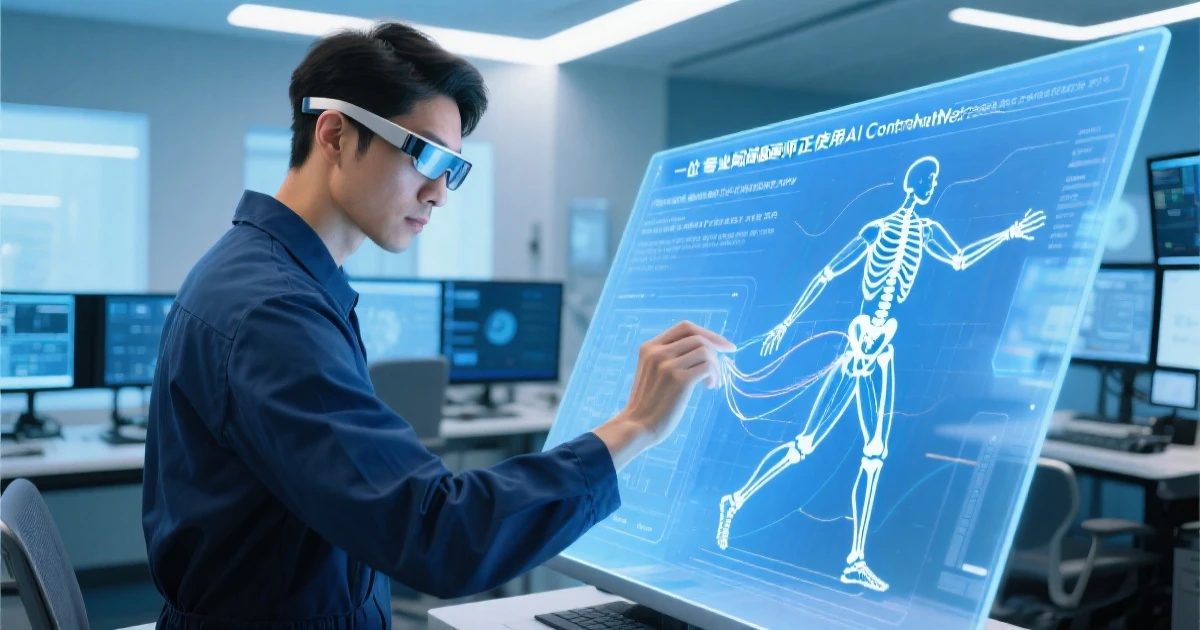
ControlNet 是一种 AI 图像生成控制技术,由斯坦福大学研究团队开发。
核心作用:让你能精准控制 AI 绘图的构图、姿势、边缘、深度等细节。
通俗理解:
- 普通 AI 绘图:告诉 AI”画一个女孩”,AI 自由发挥
- 用 ControlNet:告诉 AI”画一个女孩,站在这个位置,摆这个姿势,穿这件衣服”
🎯 ControlNet 能做什么?
1. 姿势控制(OpenPose)
用途:精确控制人物/动物的姿势
适用场景:
- 角色设计(保持角色姿势一致)
- 动作参考(舞蹈、运动、打斗场景)
- 多人构图(控制每个人物的位置和姿势)
效果对比:
| 不使用 ControlNet | 使用 ControlNet |
|---|---|
| AI 随机生成姿势 | 完全按照你的骨架图生成 |
| 多次抽卡才能中 | 一次生成即所需 |
| 角色姿势不统一 | 系列作品姿势统一 |
2. 边缘控制(Canny/Lineart)
用途:提取线稿,保持画面轮廓
适用场景:
- 线稿上色(把草图变成完整插画)
- 风格转换(保持构图,换艺术风格)
- 老照片修复(保持轮廓,提升画质)
3. 深度控制(Depth)
用途:控制画面的前后景深关系
适用场景:
- 室内设计(保持空间结构)
- 风景构图(保持远近层次)
- 建筑渲染(保持透视关系)
4. 涂鸦控制(Scribble)
用途:根据简单涂鸦生成完整画面
适用场景:
- 快速原型(画个草图看效果)
- 创意发散(同一构图多种风格)
- 教学演示(展示从草图到成品)
🛠️ 实战教程:用 ControlNet 控制人物姿势
第一步:准备参考图
方法 1:自己拍照片
- 用手机拍下你想要的姿势
- 可以是自己、朋友、或模特
方法 2:网上找参考图
- Pinterest、花瓣网找姿势参考
- 注意版权问题
方法 3:用姿势编辑器
- APoser、DesignDoll 等软件
- 可以调整 3D 模型摆出任意姿势
第二步:安装 ControlNet
使用平台:Stable Diffusion WebUI
安装步骤:
1. 打开 SD WebUI
2. 进入”Extensions”标签
3. 点击”Install from URL”
4. 输入 ControlNet 插件地址
5. 点击安装并重启
下载模型:
- 进入”ControlNet”标签
- 点击”Download”下载需要的模型
- 推荐先下载:open_pose、canny、depth
第三步:设置参数
基础设置:
预处理器:open_pose_full(全身姿势)
模型:control_v11p_sd15_openpose
控制权重:1.0(完全遵循参考)
引导结束:0.8(80% 步骤后自由发挥)进阶设置:
像素完美:开启(自动匹配分辨率)
低 VRAM 模式:显存不足时开启
多 ControlNet 单元:可同时使用多个控制
第四步:生成图片
提示词示例:
正面提示词:
1girl, standing pose, long hair, school uniform,
cherry blossom background, spring, soft lighting,
anime style, detailed face, masterpiece
负面提示词:
bad hands, missing fingers, extra digits,
cropped, worst quality, low quality, glitch生成参数:
采样方法:DPM++ 2M Karras
迭代步数:20-30
分辨率:512x768(竖图适合全身像)
批量数量:4(一次生成 4 张选最佳)
💡 实战案例:同一姿势多种风格
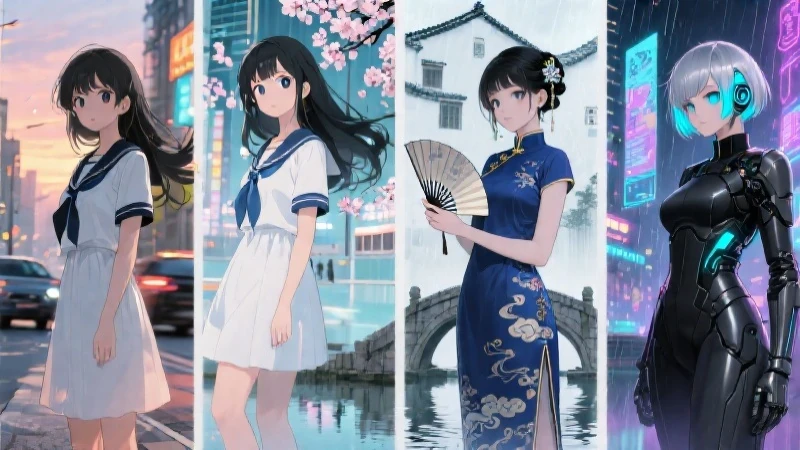
需求:用同一个姿势生成不同风格的角色
步骤:
1. 准备姿势图:找一张站姿参考图
2. 设置 ControlNet:开启 open_pose 控制
3. 修改提示词:只改风格描述,保持姿势不变
提示词对比:
| 风格 | 提示词关键词 |
|---|---|
| 日系动漫 | anime style, cel shading, vibrant colors |
| 写实风格 | realistic, photorealistic, detailed skin |
| 油画风格 | oil painting, brush strokes, classical art |
| 赛博朋克 | cyberpunk, neon lights, futuristic |
| 水彩风格 | watercolor, soft edges, pastel colors |
效果:5 张图人物姿势完全一致,但风格完全不同!
🎨 进阶技巧:多 ControlNet 组合
技巧 1:姿势 + 边缘双重控制
用途:既控制姿势,又保持服装细节
设置:
- 单元 1:open_pose(控制姿势)
- 单元 2:canny(控制服装边缘)
- 权重各 0.5-0.7
技巧 2:深度 + 涂鸦组合
用途:保持空间结构,快速换风格
设置:
- 单元 1:depth(控制景深)
- 单元 2:scribble(控制大致构图)
技巧 3:局部重绘 + ControlNet
用途:只修改画面特定部分
操作:
1. 用 ControlNet 生成基础图
2. 用 Inpaint 选中要修改的区域
3. 再次用 ControlNet 控制修改部分
⚠️ 常见问题解答
Q1:生成的图为什么和参考图差别很大?
可能原因:
- 控制权重太低(建议 0.8-1.0)
- 引导结束太早(建议 0.7-0.9)
- 提示词与参考图冲突
解决方法:
- 提高控制权重
- 调整引导结束参数
- 简化提示词,让 ControlNet 主导
Q2:为什么画面很僵硬?
可能原因:
- 控制权重太高(1.0 会完全限制 AI 发挥)
- 没有给 AI 留创作空间
解决方法:
- 降低权重到 0.7-0.8
- 提高引导结束到 0.8-0.9
- 在提示词中加入风格描述
Q3:多人场景控制不好怎么办?
解决方法:
- 使用 open_pose_full(全身检测)
- 确保参考图中人物清晰可辨
- 可以分多次生成再合成
Q4:显存不够怎么办?
解决方法:
- 开启低 VRAM 模式
- 降低分辨率生成
- 使用 ControlNet 的 tile 模型(省显存)
📚 学习资源推荐
官方资源
- ControlNet GitHub:https://github.com/lllyasviel/ControlNet
- 模型下载:https://huggingface.co/lllyasviel
教程推荐
- B 站:ControlNet 入门教程(搜索”ControlNet 教程”)
- YouTube:ControlNet Complete Guide
- 知乎:ControlNet 技术解析专栏
工具推荐
- APoser:姿势编辑器
- DesignDoll:3D 人偶软件
- OpenPose Demo:在线姿势检测
🎯 今日作业
基础作业
用 ControlNet 的 open_pose 功能,生成 3 张同一姿势不同风格的角色图。
进阶作业
用多 ControlNet 组合(姿势 + 边缘),生成一张精准控制的角色图。
挑战作业
用涂鸦控制(Scribble),画一个简单的草图,让 AI 生成完整作品。
💬 互动话题
你最想用 ControlNet 控制什么?
A. 人物姿势(画特定动作的角色)
B. 建筑透视(保持空间结构)
C. 线稿上色(把自己的画变成完整作品)
D. 风格转换(同一构图多种风格)
评论区分享你的 ControlNet 作品和使用心得!
📝 核心要点总结
1. ControlNet 是什么:精准控制 AI 绘图的构图、姿势、边缘等细节
2. 四大控制类型:姿势(OpenPose)、边缘(Canny)、深度(Depth)、涂鸦(Scribble)
3. 安装步骤:SD WebUI → Extensions → 安装插件 → 下载模型
4. 关键参数:控制权重(0.7-1.0)、引导结束(0.7-0.9)
5. 进阶技巧:多 ControlNet 组合、局部重绘配合
🎨 明日预告:Day8——AI 视频制作,从文字到视频的完整流程!
💡 提示:ControlNet 需要一定的 Stable Diffusion 使用基础。如果还不熟悉 SD,建议先完成前 6 天的课程再学习本课。