前三天的学习,你已经掌握了AI绘画最核心的两项技能——提示词写法(Day3)和构图技巧(Day4),但如果你在实际操作中遇到图片模糊、生成太慢、画面崩坏这类问题,那多半不是提示词写错了,而是参数设置没跟上。
参数设置是AI绘画中最容易被新手忽视、却最影响最终效果的环节,再好的提示词,参数设置错了也很难出好图。
导语
先认识这块面板,再逐个拆参数。
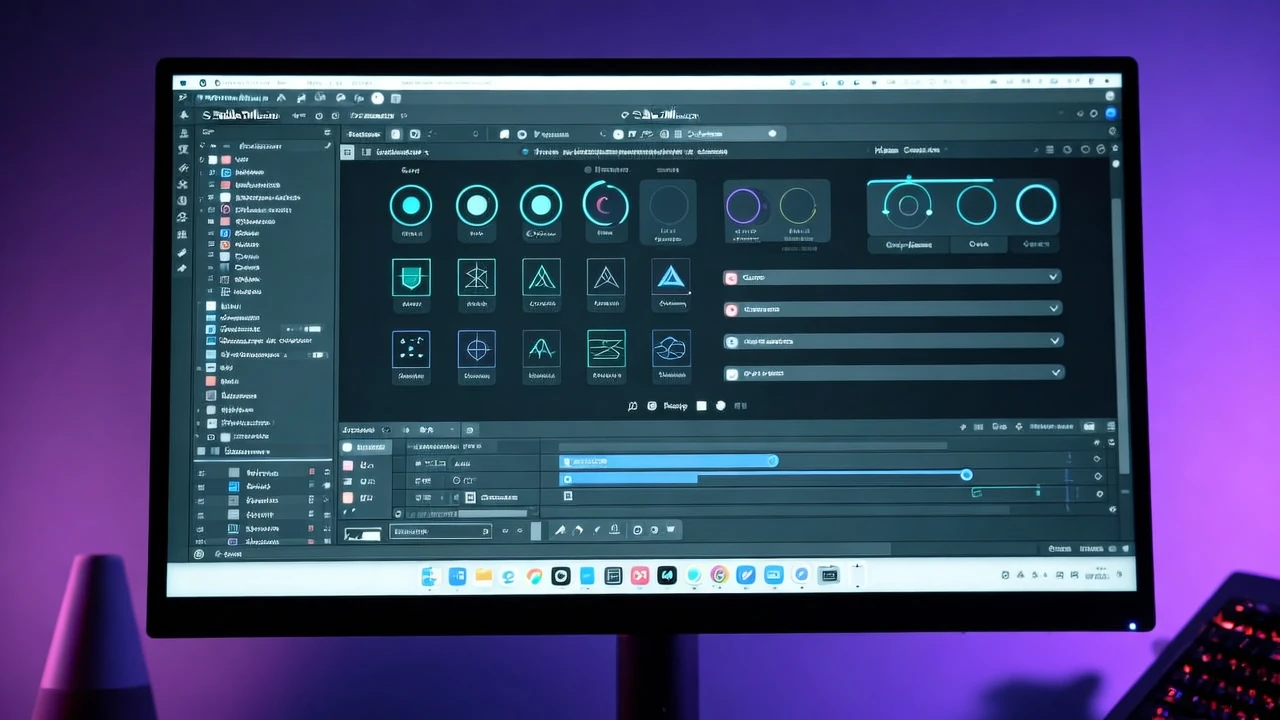
打开Stable Diffusion的WebUI,你会看到一个参数面板,上面排列着步数(Steps)、采样器(Sampler)、宽高(Width/Height)、提示词相关性(CFG Scale)等一大堆选项。
每个参数都有一堆数值可选:步数填20还是50,分辨率用512还是768,采样器十几款里挑哪一个,新手面对这些往往一头雾水,调来调去也说不清哪一项真正起了作用。
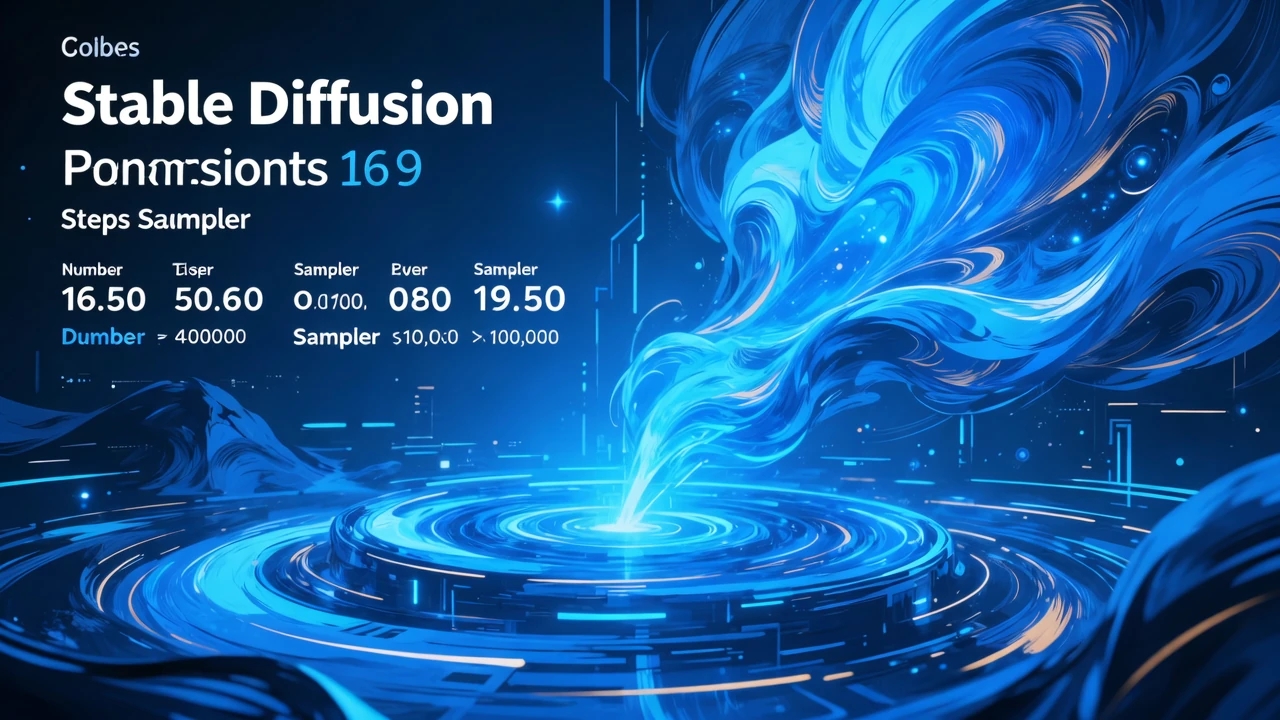
一、步数(Steps)——AI”思考”多少次
步数是最容易被理解的参数之一,简单来说,AI生成一张图片需要经过很多次”思考”,每”思考”一次就是一步,步数越多,AI思考得越充分,图片质量通常也越高。
但步数不是越多越好。经过大量实验,AI开发者们发现:步数超过一定程度之后,继续增加对质量的提升就微乎其微,但生成时间却会线性增加,等于白白多等半天换来肉眼几乎看不出的差别。
新手推荐设置20-30步。这个范围是性价比最高的,相当于花30%的时间拿到95%的质量,再往上提升,收益递减就非常明显了。
什么时候需要更多步数?当你生成细节非常丰富的图片(如人物特写、复杂场景),或需要修复某些瑕疵时,可以尝试35-50步,而超过50步通常就没有必要了。
二、分辨率(Width/Height)——图片的大小
步数讲完,接着看画布尺寸。
分辨率决定了生成图片的像素尺寸,最常见的设置是512×512或768×768,新手建议先用512×512测试,因为这个分辨率几乎所有显卡都能跑、生成速度也快,等确认效果满意之后再放大到768×768或更高。
不同的宽高比适合不同的场景:正方形(1:1)适合头像、方图和壁纸,竖版(2:3或9:16)适合手机壁纸与人像照片,横版(3:2或16:9)则适合风景、横版海报和桌面壁纸。
三、采样器(Sampler)——AI的”思维方式”
这个参数最绕,但值得花三分钟搞清。
采样器是AI绘画中最复杂的参数之一,它决定了AI用什么算法来逐步去除噪声、生成图片,选对了事半功倍,选错了可能怎么调都不对味。
Euler/Euler a 是最简单、最快速的采样器,其中Euler适合写实风格,Euler a适合动漫风格,新手从这两个开始最稳;DPM++ 2M 则是质量和速度的平衡之选,比Euler慢一点,但效果通常更好。
DPM++ SDE 速度慢但质量高,适合生成细节丰富的图片;DDIM 生成速度快,步数不需要太多就能有不错的效果。
LCM 是新型采样器,可以用很少的步数(4-8步)生成高质量图片,速度极快,适合批量出图时用来快速筛构图。
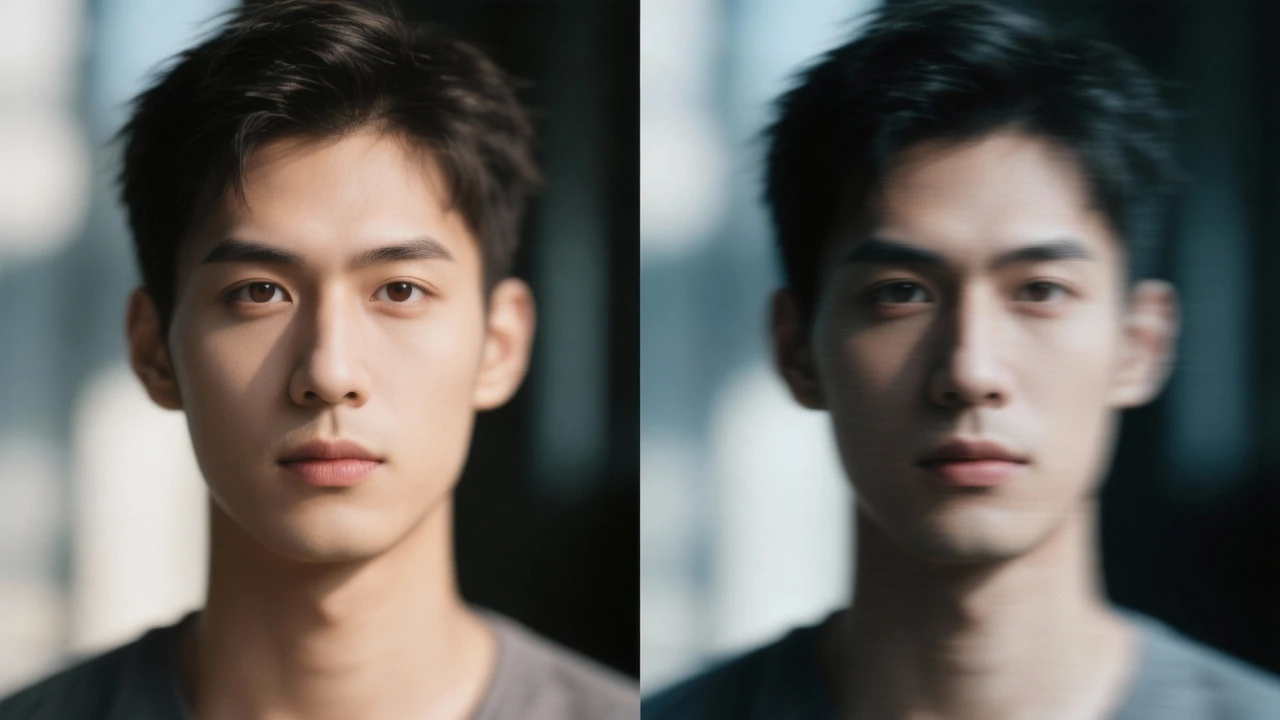
四、提示词相关性(CFG Scale)——AI听你话的程度
采样器决定笔法,CFG决定听不听话。
CFG Scale控制AI有多”听话”,数值越高,AI越严格按照你的提示词来生成,数值越低,AI越有”自己的想法”,所以这个参数本质上是”服从度”的旋钮。
低CFG(1-5) 时AI有很大的创作自由,图片可能和你的提示词差距较大;中等CFG(6-10) 是平衡区,AI在遵循提示词的同时保留一定的创作空间,这是人像和风景的推荐区间。
高CFG(11-15) 时AI严格听话,但堆得太高会让图片过于饱和、锐利,反而失真,所以新手推荐把CFG设置在7-9这个最安全的范围,AI既能理解你的意图,又不会过于死板。
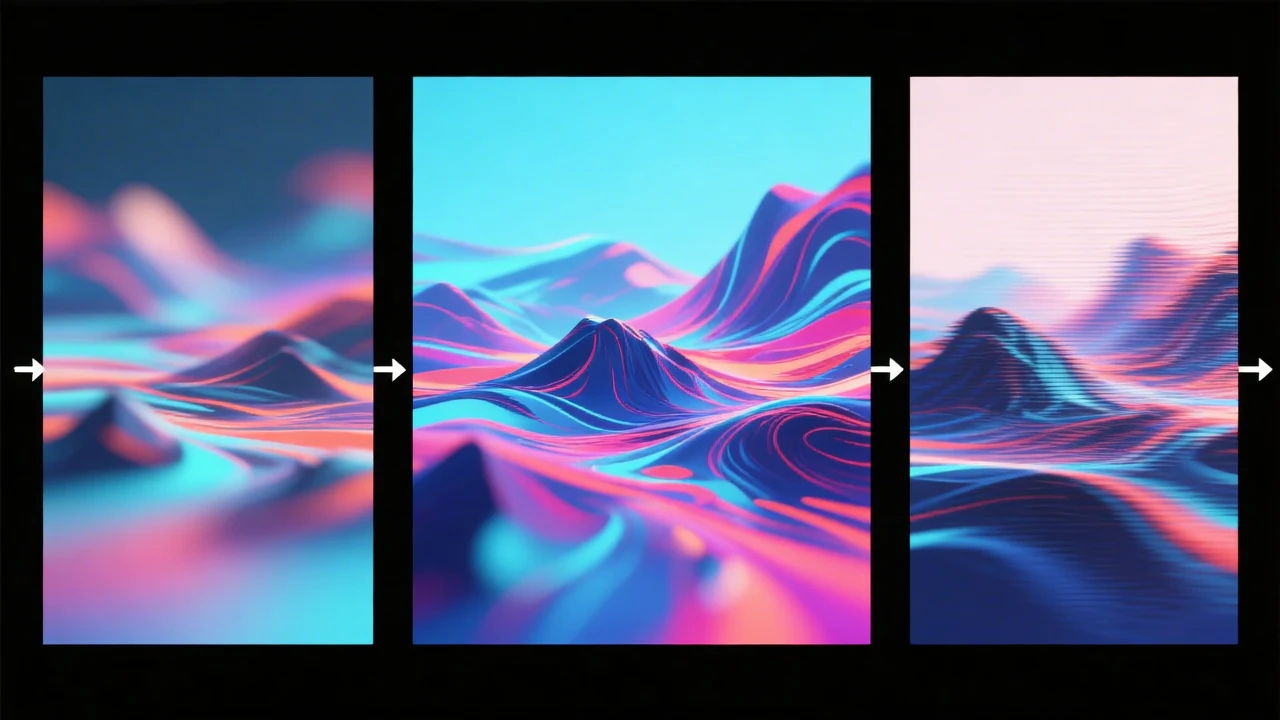
五、种子(Seed)——让结果可复现
最后一个参数常被忽略,却很实用。
每次生成图片时,AI都会用一个随机数作为起点,这个随机数就是”种子”,同一个种子配上同样的设置和提示词,会生成几乎一样的图片,所以它其实是让你锁定满意结果的关键。
固定种子时输入一个具体的数字(如123456),结果就能复现;随机种子(-1)时每次生成都用新的随机数,得到完全不同的结果,适合找灵感。
六、参数组合参考
参数都懂了,直接上看表。
最后给出一个常用的参数组合参考,方便你快速上手,具体的数值可以按下面这张表直接抄:
| 用途 | 步数 | 分辨率 | 采样器 | CFG |
|---|---|---|---|---|
| 快速测试 | 15 | 512×512 | Euler | 7 |
| 人像质量 | 25-28 | 768×768 | DPM++ 2M Karras | 8 |
| 风景质量 | 25-30 | 768×512 | Euler a | 7-8 |
| 极速出图 | 4-6 | 512×512 | LCM | 7-8 |
七、下一步预告
先把今天的要点收个尾。
今天的参数课程你掌握了吗?核心要点可以这样记:步数20-30步性价比最高,分辨率新手先用512×512,采样器选Euler或DPM++ 2M最稳,CFG设在7-9最安全,种子固定后就能复现结果。
明天我们将进入实操进阶,Day6的标题是「AI绘画从0到1」Day6:模型选择指南,不同模型决定画风走向,模型是SD的灵魂——选对模型,你的AI绘画就成功了一半。
常见问题解答
下面是新手问得最多的三个问题。
Q:为什么我的图片总是模糊?可能是步数太低(试试20-30步)、分辨率太高超出显存处理能力(先用512×512测试),也可能是采样器不适合你的画面类型(试试DPM++ 2M)。
Q:生成太慢怎么办?可以降低步数(15-20步)、降低分辨率,或者换用更快的采样器和LCM采样器,后者4-8步就能极速出图。
Q:图片看起来”太假”怎么办?试着降低CFG(6-7)、换一个采样器、往提示词里补充更多细节,或者改用”高清修复”功能放大,而不是直接一步到位用高分辨率生成。
行动建议
光看不练等于没学,动手做一遍。
今天的作业是亲手调整参数,观察不同设置的效果差异:先用同样的提示词分别以15、25、35步生成三张图对比质量,再分别用CFG 5、8、12生成三张图观察”听话程度”,最后固定一个满意的种子、下次生成时改用更高步数,看看有没有提升。
完成后,你会对这些参数有一个直观的理解,我们Day6见!
「AI绘画从0到1」系列简介:本系列是一套面向零基础用户的AI绘画完整教程。
配图要批量出、还得每张不重样,可以看AI 做配图海报这个页面,按场景分好了工具和步骤。