

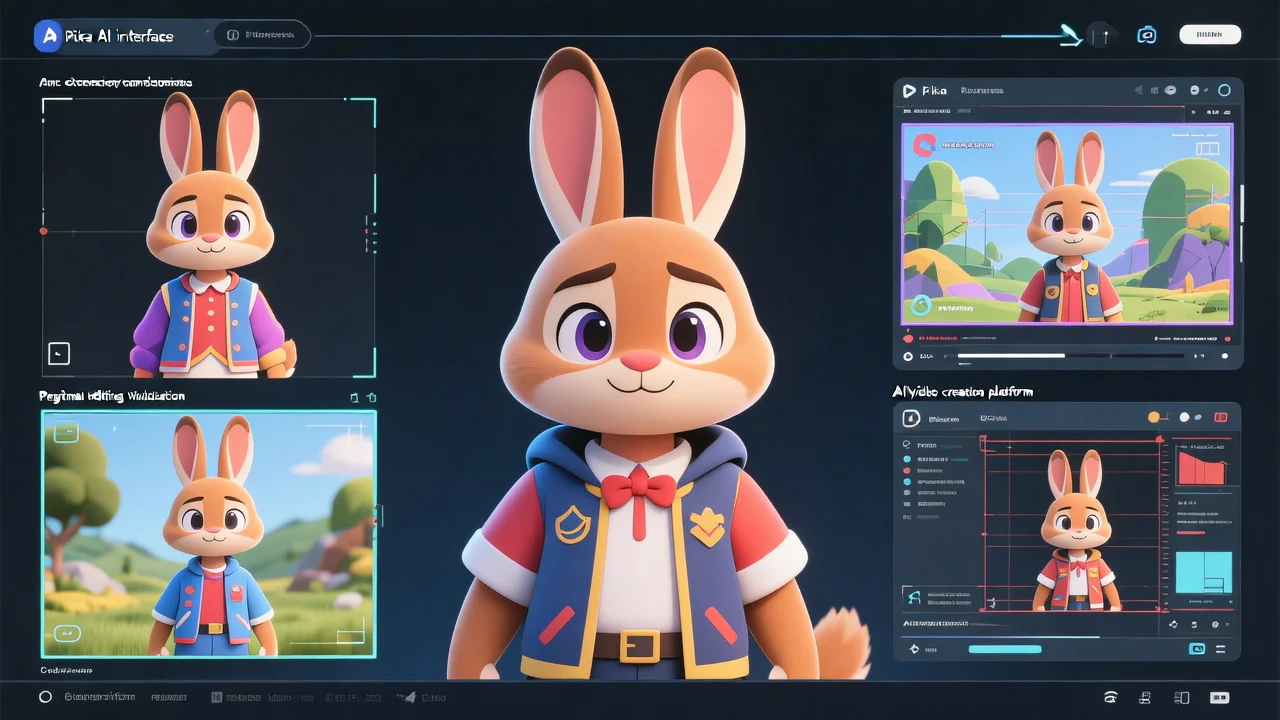
📊 阅读前提醒:本文约10000字,深入讲解Pika的核心功能,教你如何保持角色一致性。
📌 开场:为什么Pika是角色一致性最强的工具
在AI视频生成领域,有一个让所有创作者头疼的问题——
角色一致性问题。
你用AI生成了一段视频,主人公是一个穿红裙子的女孩。下一段你想让这个女孩继续出现在另一个场景里,但AI生成的却是一个完全不同的人。
这就是AI视频的”身份连贯性”问题。
目前市面上解决这个问题最好的工具,就是Pika。
Pika在角色一致性方面的表现,远超其他工具。它的局部重绘功能可以精确修改视频的某个部分,同时保持其他部分完全不变。
今天这节课,就是让你彻底掌握Pika的角色一致性技巧。
🎯 学完今天,你需要掌握这4个核心要点
1️⃣ Pika核心优势 —— 了解Pika相比其他工具的独特优势
2️⃣ 基础操作 —— 掌握Pika的注册、界面和基础生成流程
3️⃣ 角色一致性技巧 —— 学会使用Prompt ID和种子功能保持角色一致
4️⃣ 局部重绘 —— 掌握Pika最强大的局部控制功能
📚 正文开始
3.1 🌟 Pika的独特优势
为什么选择Pika
| 对比项 | Pika | Runway | 可灵 |
|---|---|---|---|
| 角色一致性 | ⭐⭐⭐⭐⭐ 最强 | ⭐⭐⭐ 一般 | ⭐⭐⭐ 一般 |
| 局部重绘 | ⭐⭐⭐⭐⭐ 支持 | ⭐⭐⭐ 部分支持 | ⭐⭐ 一般 |
| 创意自由度 | ⭐⭐⭐⭐⭐ 高 | ⭐⭐⭐ 中等 | ⭐⭐⭐ 中等 |
| 风格多样性 | ⭐⭐⭐⭐⭐ 丰富 | ⭐⭐⭐ 中等 | ⭐⭐⭐ 中等 |
| 学习曲线 | ⭐⭐⭐ 中等 | ⭐⭐⭐ 中等 | ⭐⭐⭐ 较简单 |
Pika的核心特点
特点一:Prompt ID保持角色一致
Pika支持为角色设置Prompt ID,这个ID会记住角色的外貌特征。
使用方式:
- 首次生成时,描述角色外貌
- 保存Prompt ID
- 后续生成时使用相同ID,角色保持一致
| 场景 | 操作 | 效果 |
|---|---|---|
| 第一段 | 描述角色,获取Prompt ID | 创建角色 |
| 第二段 | 使用相同Prompt ID | 角色完全一致 |
特点二:局部重绘(Region)
Pika支持对视频的某个区域进行单独修改,其他部分保持不变。
适用场景:
- 换装(只改变衣服颜色)
- 换背景(只改变环境)
- 局部特效(只添加某个元素)
- 表情变化(只改变面部表情)
特点三:风格迁移
Pika支持将任意视频转换为不同风格。
可用风格:
- 动漫风格
- 油画风格
- 3D渲染风格
- 像素风格
- 水彩风格
3.2 📝 账号注册与界面认识
访问Pika
打开浏览器,访问:pika.art
点击”Start Creating”开始注册。
注册方式
Pika支持多种注册方式:
| 注册方式 | 操作步骤 | 适用情况 |
|---|---|---|
| Google账号 | 点击Google图标授权 | 最便捷 |
| Discord账号 | 使用Discord登录 | Discord用户 |
| 邮箱注册 | 输入邮箱+密码 | 备用方式 |
主要功能区域
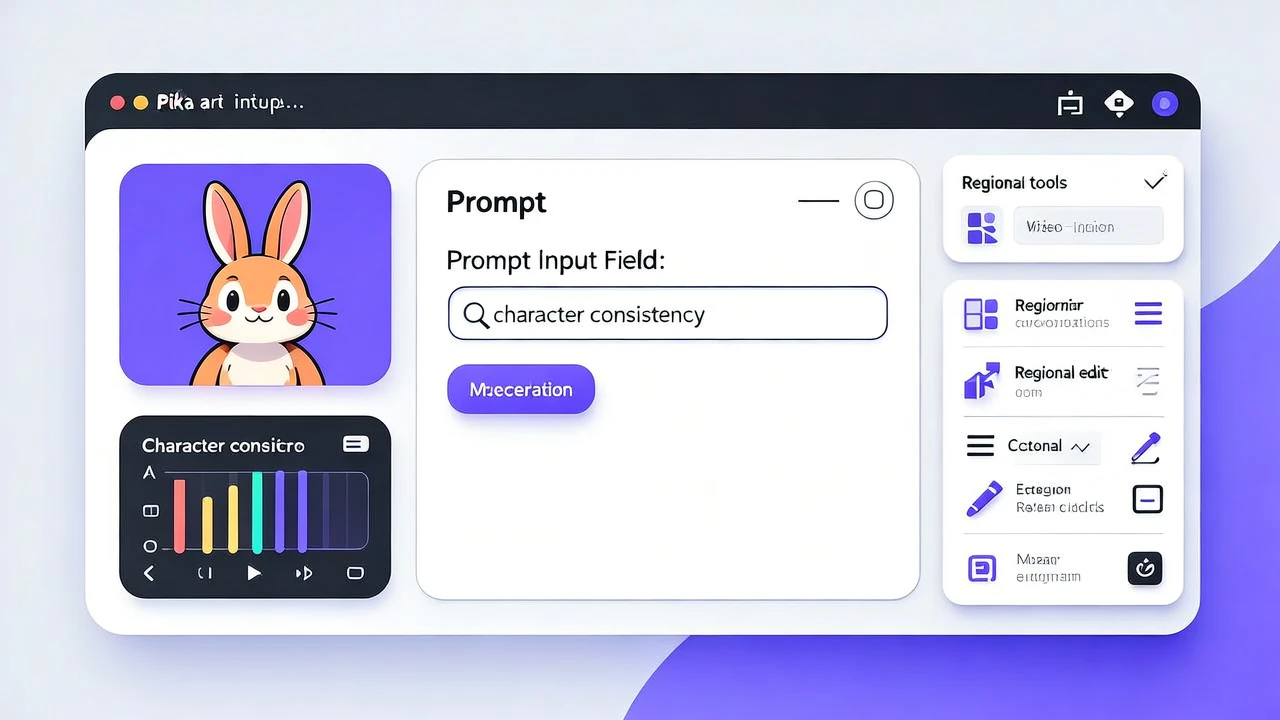
Pika的操作界面主要分为:
| 区域名称 | 位置 | 功能说明 |
|---|---|---|
| 创作区 | 页面中央 | 提示词输入、视频预览、生成控制 |
| 参数面板 | 右侧 | 风格选择、时长、运镜设置 |
| 历史记录 | 下方 | 展示创作历史 |
| Prompt库 | 左侧边栏 | 保存和复用Prompt ID |
3.3 🎬 基础操作:文生视频与图生视频
文生视频
操作步骤:
第一步:在提示词输入框中输入描述
示例提示词:
> A beautiful young woman with long black hair, wearing a red evening dress, standing in a luxurious ballroom, soft candlelight, elegant atmosphere, cinematic style
中文版:
> 一位黑发美女穿着红色晚礼服,站在豪华舞厅中,柔和的烛光,优雅的氛围,电影感
第二步:设置参数
| 参数 | 选项 | 建议 |
|---|---|---|
| 视频时长 | 3秒/6秒 | 新手建议3秒 |
| 画面比例 | 16:9/9:16/1:1 | 根据平台选择 |
| 风格 | 多种可选 | 可以不选 |
第三步:点击生成按钮
第四步:等待生成(通常1-2分钟)
图生视频
操作步骤:
第一步:点击”Image to Video”标签
第二步:上传参考图片
图片要求:
- 清晰的人物或物体
- 光线充足
- 避免过度处理
第三步:输入提示词(可选)
第四步:生成视频
3.4 🎭 角色一致性:核心技巧
Prompt ID详解
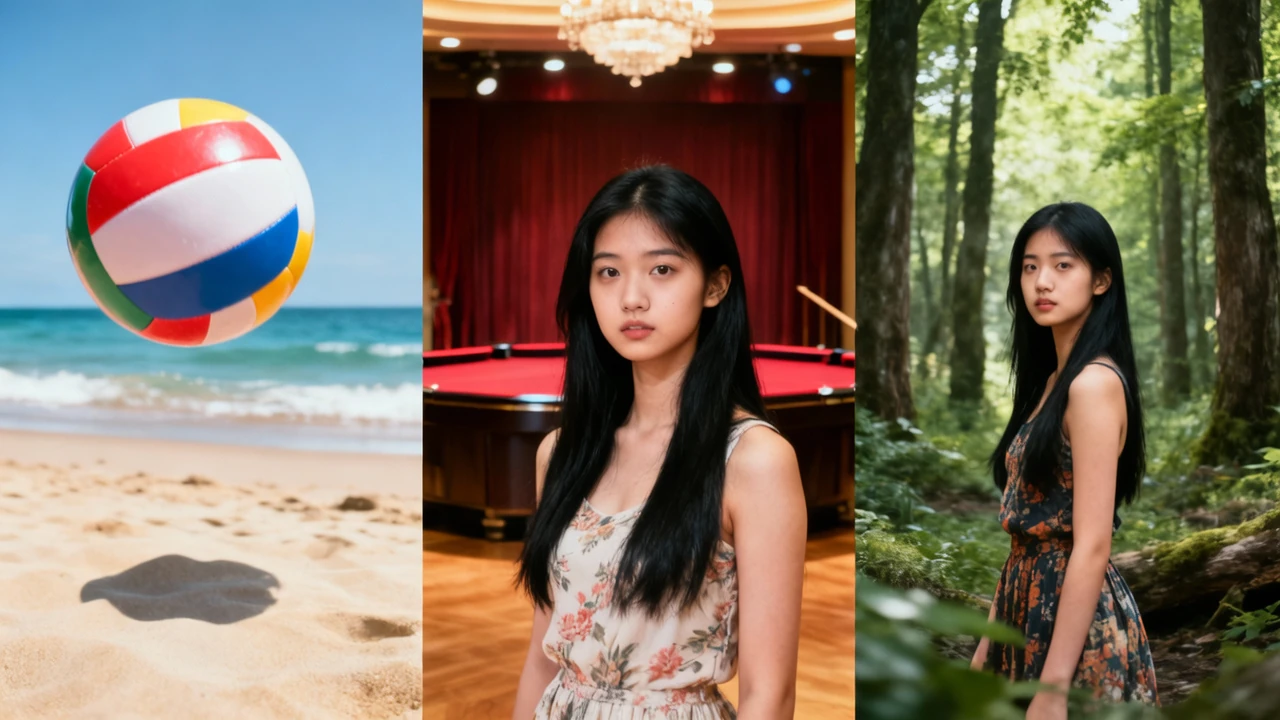
Prompt ID是Pika保持角色一致性的核心技术。
工作原理:
- 首次生成时,Pika会为角色创建一个唯一的Prompt ID
- 这个ID包含了角色的所有外貌特征
- 后续使用相同ID生成的视频,角色完全一致
使用Prompt ID的步骤
第一步:创建角色
生成一段包含你想要的角色的视频。
提示词示例:
> A young Asian woman, 25 years old, with long straight black hair, big eyes, fair skin, wearing a white sundress, standing on a beach at sunset
详细描述外貌特征,越详细越好。
第二步:保存Prompt ID
生成成功后,复制生成的Prompt ID。
通常格式:`pika_xxxxxxxx-xxxx-xxxx-xxxx-xxxxxxxxxxxx`
第三步:复用Prompt ID
在新的一段视频生成时:
1. 在Prompt ID输入框中粘贴之前保存的ID
2. 描述新的场景或动作
3. 生成视频
重要:Prompt ID会保持角色外貌,但场景、动作、表情可以自由描述。
Prompt ID使用示例
| 场景 | 操作 | Prompt ID | 新描述 |
|---|---|---|---|
| 第一段 | 创建角色 | pika_abc123… | 海滩上的红裙女子 |
| 第二段 | 复用ID | pika_abc123… | 同一女子在咖啡馆 |
| 第三段 | 复用ID | pika_abc123… | 同一女子在办公室 |
三次生成的角色完全一致,但场景完全不同。
注意事项
| 问题 | 解决方法 |
|---|---|
| 角色略有差异 | 添加更详细的外貌描述 |
| 角度不同 | 在描述中指定角度:”front view”、”side profile” |
| 服装变化 | 如果需要换装,创建新的Prompt ID |
3.5 🖌️ 局部重绘:Pika最强大的功能
局部重绘功能说明
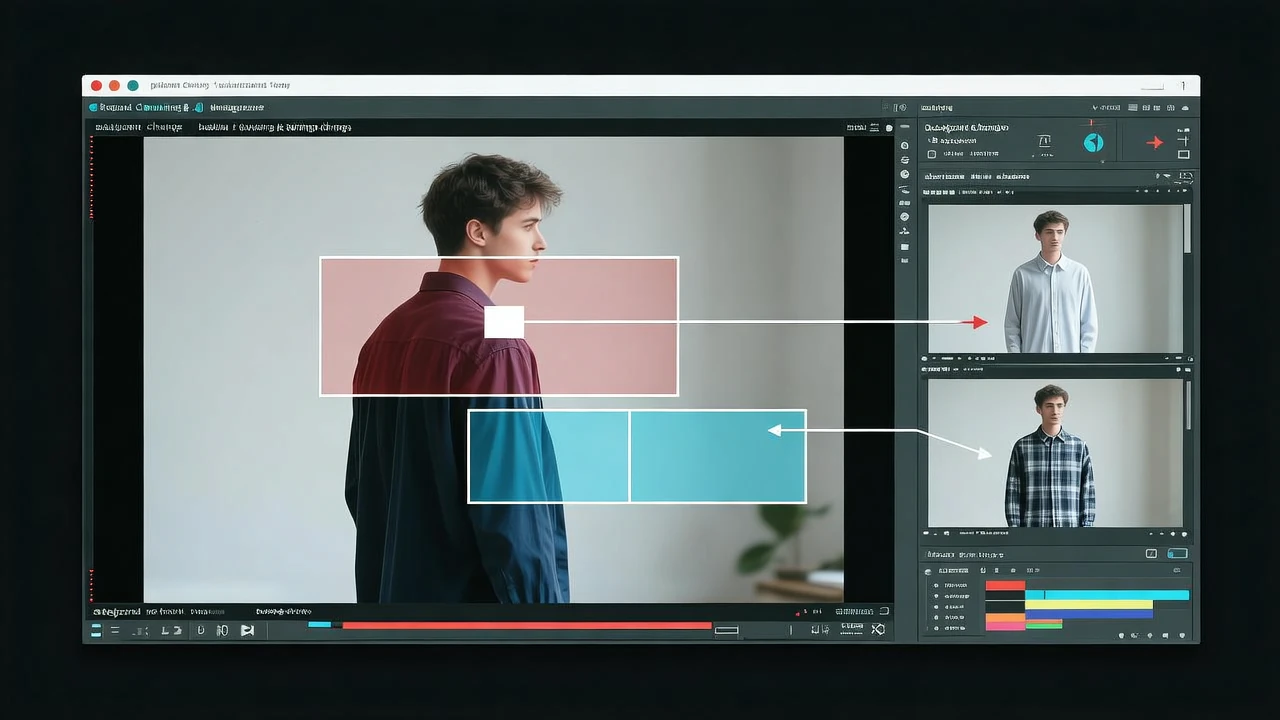
Pika的局部重绘(Region)功能可以只修改视频的指定区域,其他部分完全保持不变。
局部重绘的使用方法
第一步:选择已有视频或生成新视频
第二步:点击”Edit”或”Regional Edit”按钮
第三步:在视频画面上涂抹选择要修改的区域
| 涂抹工具 | 用途 |
|---|---|
| 笔刷工具 | 涂抹小范围区域 |
| 框选工具 | 选择矩形区域 |
| 套索工具 | 自由选择不规则区域 |
第四步:描述你想在选中区域生成的内容
示例:
- 原视频:穿红裙的女子
- 选中衣服区域
- 新描述:换成蓝色连衣裙
局部重绘应用场景
场景一:换装
| 操作 | 效果 |
|---|---|
| 选择衣服区域 | 保持脸部、身体不变 |
| 描述新衣服 | 只改变衣服颜色或款式 |
| 生成 | 角色脸部完全一致 |
场景二:换背景
| 操作 | 效果 |
|---|---|
| 选择背景区域 | 保持人物不变 |
| 描述新背景 | 从海滩变为城市街道 |
| 生成 | 人物完全一致 |
场景三:添加元素
| 操作 | 效果 |
|---|---|
| 选择某个位置 | 保持原视频不变 |
| 描述添加元素 | 添加一副眼镜或帽子 |
| 生成 | 新元素加入,角色不变 |
场景四:表情变化
| 操作 | 效果 |
|---|---|
| 选择面部区域 | 保持脸部结构不变 |
| 描述新表情 | 从微笑变为惊讶 |
| 生成 | 角色外貌一致,表情变化 |
3.6 ⚙️ 参数设置指南
参数详解
| 参数 | 选项 | 说明 |
|---|---|---|
| Duration | 3秒/6秒 | 视频时长 |
| Aspect Ratio | 16:9/9:16/1:1 | 画面比例 |
| Motion | 1-10 | 运动幅度 |
| Seed | 随机/指定 | 随机性控制 |
| Prompt ID | 保存的角色ID | 角色一致性 |
不同场景的推荐参数
场景一:角色特写
| 参数 | 设置 |
|---|---|
| Duration | 3秒 |
| Motion | 3-5 |
| Aspect Ratio | 1:1或9:16 |
| Prompt ID | 必需 |
场景二:全身场景
| 参数 | 设置 |
|---|---|
| Duration | 6秒 |
| Motion | 5-7 |
| Aspect Ratio | 16:9 |
| Prompt ID | 必需 |
场景三:快速测试
| 参数 | 设置 |
|---|---|
| Duration | 3秒 |
| Motion | 5 |
| Aspect Ratio | 16:9 |
| Prompt ID | 可选 |
3.7 ⚠️ 常见问题与解决方法
问题一:角色不完全一致
可能原因:
- Prompt ID已过期
- 描述不够详细
- Seed值不同
解决方法:
1. 确保使用相同的Prompt ID
2. 在描述中添加更多外貌细节
3. 指定相同的Seed值
问题二:局部重绘效果不自然
可能原因:
- 涂抹区域选择不当
- 新描述与原视频风格差异太大
- 边缘过渡不自然
解决方法:
1. 适当扩大涂抹区域,包含一些边缘
2. 保持新描述与原视频风格一致
3. 使用较小的Motion值
问题三:生成失败
可能原因:
- 网络连接问题
- 服务器繁忙
- Prompt描述有问题
解决方法:
1. 检查网络连接
2. 等待几分钟后重试
3. 简化Prompt描述
📖 工具推荐
Pika官方Discord
Pika有一个活跃的Discord社区,是学习技巧和交流经验的最佳场所。
推荐指数:⭐⭐⭐⭐⭐
Pika官方教程
Pika官网和YouTube频道有官方教程。
推荐指数:⭐⭐⭐⭐
📝 本节小结
今天我们深入学习了Pika的使用方法:
1. Pika核心优势:了解了Pika在角色一致性和局部重绘方面的独特优势。
2. 基础操作:掌握了Pika的注册、界面认知和文生视频、图生视频的基础流程。
3. 角色一致性技巧:学会了使用Prompt ID保持角色外貌一致,这是Pika最核心的功能。
4. 局部重绘:掌握了Pika强大的局部控制功能,可以只修改视频的某个区域而不影响其他部分。
💬 课后互动
实践任务:
1. 注册Pika账号
2. 创建一段包含特定角色的视频
3. 保存Prompt ID,生成第二段使用相同角色的视频
4. 尝试局部重绘,换掉角色的衣服颜色
完成后在评论区分享你的作品!
下节预告:Day15我们将学习【工具组合策略】,设计最适合自己的多工具工作流。敬请期待!