
工具介绍
亿图图示AI(EdrawMax AI)是亿图软件推出的智能绘图工具,专门帮用户快速画出各种专业的图表和图形。不管你是要做流程图、思维导图、组织结构图,还是网络拓扑图、UML 图,亿图图示AI都能帮你搞定。这个工具在国内政企和教育领域用得特别多,因为它对中文的支持很好,而且符合国人的使用习惯,界面和帮助文档都是中文的。
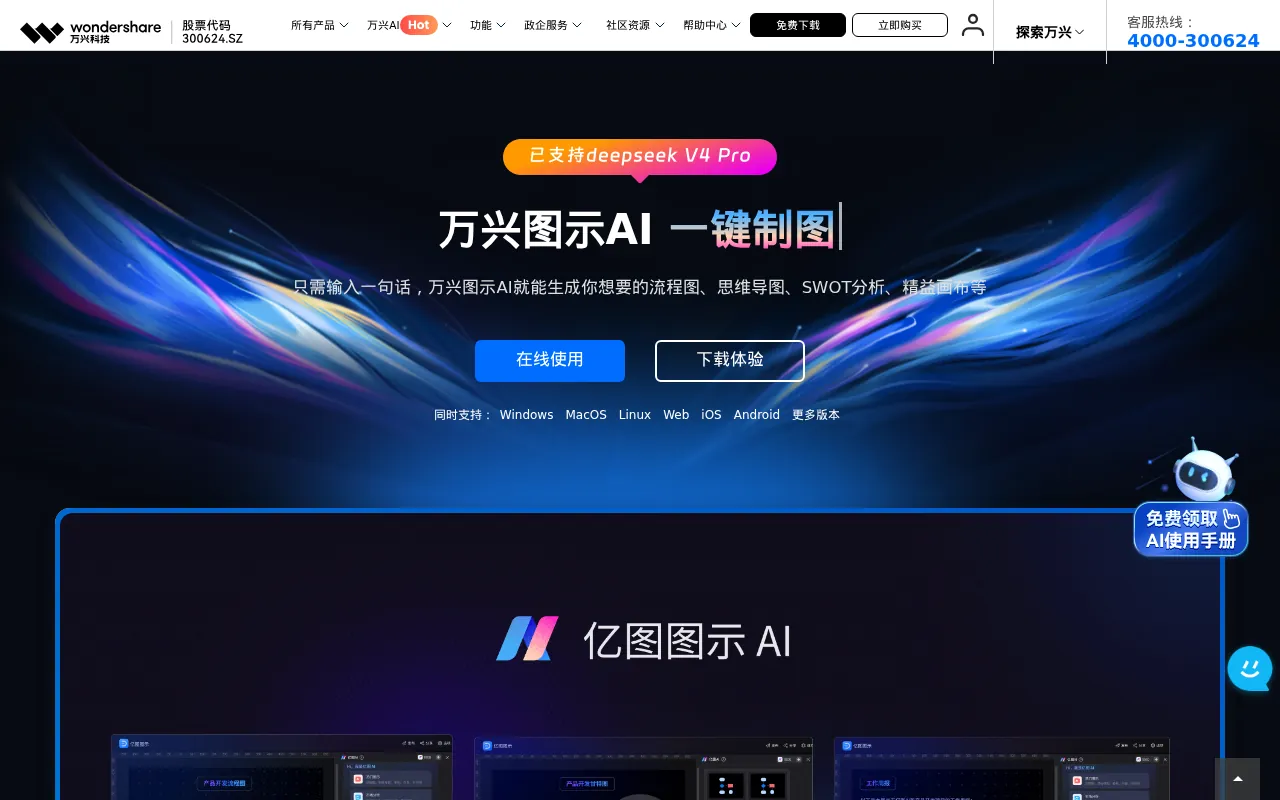
和传统绘图软件不一样的是,亿图图示AI加入了 AI 辅助功能。你只需要用文字描述你想要什么图,AI 就能帮你自动生成一个初步的框架,然后你再在这个基础上修改完善。这对于不太擅长绘图的人来说非常友好,以前要做一张专业的流程图可能需要几小时,现在几分钟就能出来一个七八十分的版本,直接在这个基础上改就行。
亿图图示AI支持 PC 客户端、网页版和移动设备,数据可以云端同步。软件内置了非常丰富的模板和符号库,拖拖拽拽就能把图画出来,不需要你有任何美术或者设计基础。不管是项目经理、工程师、教师还是学生,都能在这个工具里找到适合自己的使用方式。对于需要经常画图的人来说,这个工具能省不少事儿,不用每次都从头学怎么画。
很多人第一次用亿图图示AI的时候会有一个感受:以前觉得画图是个技术活,现在发现其实是个体力活。符号拖一拖、连一连、颜色调一调,一张专业的图就出来了。一句话概括:亿图图示AI就是你的图表制作加速器,想画什么图,说一声就能出来初稿。
核心功能
1. 流程图制作
亿图图示AI支持创建各种类型的流程图,包括标准流程图、BPMN 图、工作流程图和数据流程图。软件里有现成的流程图符号库,拖到画布上连起来就能用,符号都符合国际标准,看起来很专业。如果你不知道怎么画,直接用 AI 功能描述一下,比如”帮我画一个电商下单的流程图”,它能给你生成一个基础框架,你再根据实际需求调整,效率比从零开始画快多了。
2. 思维导图
思维导图功能适合做头脑风暴、梳理思路、做决策分析。你可以从中心主题出发,一层层往外扩展子主题,每个节点都可以添加文字、图片、链接等内容。亿图图示AI的思维导图支持多种布局方式,包括向右扩展、平衡图、鱼骨图、树状图等,可以根据内容的特点选择最合适的布局。而且支持多人协作编辑,团队一起梳理思路的时候特别有用,大家可以同时在同一个导图上添加内容。
3. 组织结构图
做公司组织架构图或者团队结构图,用亿图图示AI非常方便。你只需要输入部门和人员信息,AI 可以帮你自动排版,生成一张清晰的组织结构图,不用手动一个一个去调整位置。后续人员变动时,直接在图上修改就行,不用重新画一遍。这个功能对 HR 和行政人员来说是刚需,每次组织架构调整都要更新架构图,用这个工具就方便多了。
4. 项目管理图表
项目经理常用的甘特图、时间轴、PERT 图这些,亿图图示AI都有现成的模板。你只需要填入项目任务、开始时间、结束时间这些信息,软件会自动生成对应的图表。甘特图会自动计算工期和进度,任务条的长度跟工期成正比,看起来很直观。对于需要做项目汇报的项目经理来说,这个功能能省不少功夫,做出来的图还很专业,比在 Excel 里画要好看多了。
5. 网络拓扑图绘制
软件里内置了丰富的电脑、网络设备符号,画网络拓扑结构图时直接拖拽使用就行。常见的路由器、交换机、服务器、电脑、防火墙等符号都有,画出来的图看起来很规范,符合网络工程的标准。对于网络工程师和 IT 运维人员来说,这个工具比用 Visio 画图更轻便,而且模板更丰富,对中文的支持也更好,不用担心语言问题。
6. AI 一键制图
这是亿图图示AI的核心亮点功能,也是跟传统绘图软件最大的区别。你在 AI 对话框里输入你想要什么图,比如”帮我画一个用户注册登录的流程图,包含手机号注册、验证码登录、第三方登录”,AI 就能自动生成一个完整的图表。你还可以用 AI 来分析和优化已有的图表内容,比如检查图表是否有逻辑问题、给出布局优化建议等。这个功能让完全没有绘图经验的人也能快速做出专业图表。
7. 多格式导出与打印
画完的图可以导出为多种格式,包括 PDF、PNG、Word、Excel、PowerPoint 等。如果你要把图表放进报告或者演示文稿里,直接导出对应格式就行,不用截图再处理。软件还支持高质量打印,导出的图打印出来效果也很好,不会模糊或者有锯齿。对于需要打印出来贴在墙上或者放进手册里的场景,这个功能很重要。
使用场景
- 商业演示与会议汇报:开会做汇报的时候,一张清晰的流程图或者架构图能让听众更快理解你的意思。特别是做项目立项汇报或者方案评审的时候,好的图表是加分项,能体现你这个人的专业度。用亿图图示AI画一张专业的商业图表,比在白板上画要正式得多,看起来也更靠谱,领导看了会觉得你准备得很充分。
- 教学与学术研究:老师做课件、做教学材料时经常需要各种示意图和流程图,用亿图图示AI可以快速做出课程大纲、知识结构图、科学模型图。学生做毕业设计或者研究报告时,也需要画各种分析图,比如研究框架图、模型架构图等,这个工具能让图表部分省不少精力,做出来的图比手画的要专业得多。
- 项目管理与进度跟踪:项目经理做项目计划时,用甘特图来展示项目进度是最直观的。领导看甘特图一眼就能知道哪些任务在进行中、哪些快到期了、哪些已经延期,比干巴巴念文字效果好多了。亿图图示AI的甘特图模板用起来很简单,填入任务和时间就能自动生成,汇报的时候把甘特图展示出来,能大大提升汇报效率。
- 软件设计与开发文档:软件开发团队做设计文档时需要画 UML 图、流程图、数据流程图。亿图图示AI有专门的 UML 符号库,画类图、时序图、用例图都很方便,符号都是标准的 UML 符号。开发人员用这个工具画图,比在代码里干讲要直观得多,团队沟通效率能提升不少,特别是跟非技术背景的同事解释技术方案时。
- 工程与技术绘图:电路图、工程布局图、机械结构图这些技术类图纸,亿图图示AI也有对应的模板和符号库。工程师做设计或者做技术方案时,可以用这个工具快速画出示意图,用于内部讨论或者给客户展示。相比用 CAD 软件画,这些示意图不需要那么精确,但胜在快速便捷,能在会议上当场画当场改。
价格方案
| 版本 | 价格 | 说明 |
|---|---|---|
| 普通会员 | 免费 | 云文件存储3个,仅用免费模板,基础功能,导出不清晰有水印 |
| 年会员 | ¥198/年 | 云文件无限制,模板无限制,基础功能无限制,导出无水印 |
| 半年会员 | ¥268/18个月 | 同年会员,但时间更长,折算下来更划算 |
| 终身会员 | ¥880/永久 | 一次购买永久使用,适合长期需要用到这个工具的人 |
功能特点
- 拖拽式操作,内置丰富模板和符号库,零基础也能快速上手,不需要任何绘图基础
- AI 辅助制图,说一句话就能生成图表框架,大幅降低绘图门槛,小白也能做专业图
- 支持 PC、网页、移动设备三端,数据云端同步,换设备也能继续编辑,很方便
- 导出格式丰富,PDF、PNG、Word、Excel、PowerPoint 都能导出,满足各种使用场景
- 思维导图功能支持多种布局和多人协作,适合团队头脑风暴和集体创作
- 组织结构图可自动排版,人员变动后修改方便,不用每次都重新画
- 甘特图、时间轴、PERT 图等项目管理图表模板齐全,项目经理必备
- 网络拓扑图和 UML 图有专门符号库,画技术图很方便,符号都是标准的
- 对中文支持好,界面和文档都是中文,国内用户用起来无障碍,没有语言门槛
上手指南
第一步:下载安装或直接使用网页版
访问亿图图示AI官网,根据你的情况选择下载 PC 客户端或者直接使用网页版。PC 客户端功能更完整,模板更多,运行也更流畅;网页版适合临时用用或者不想安装软件的人。下载安装后注册登录,可以用手机号快速注册,整个过程很快,一两分钟就能搞定。
第二步:选择模板或者空白画布
打开软件后,你会看到模板库,里面有很多预设的模板分类,比如流程图、思维导图、组织结构图等。你可以点击一个合适的模板直接开始,模板里的元素和布局都已经设置好了,你只需要改内容就行。对于新手来说,从模板开始会更简单,不会面对空白画布不知道从哪里下手。当然也可以选”空白画布”从零画。
第三步:用拖拽方式添加和连接图形
从左侧的符号库里拖拽你需要的图形到画布上,然后用连接线把它们连起来。连接的时候注意线的方向和箭头的指向,要让图表的逻辑流向清晰,符合阅读习惯。亿图图示AI的符号库很丰富,基本常用的图形都能找到,不需要自己画。如果找不到需要的符号,还可以用基础形状组合一个。
第四步:编辑文本和调整样式
双击图形可以编辑里面的文字内容,改成你需要的内容。然后可以调整图形的颜色、线条样式、字体等,让图表更好看。右侧的属性面板里有各种样式选项,可以慢慢摸索。配色上建议保持统一,不要用太多颜色,否则看起来会很乱。专业的图表通常不会超过三种主色,整个图的颜色风格要统一。
第五步:使用 AI 功能快速生成图表
如果你不确定怎么画,或者时间比较紧,可以点击软件里的 AI 按钮,用文字描述你想要什么。比如输入”帮我画一个电商订单处理的流程图,包含用户下单、支付、发货、收货、评价这些环节”,AI 就会生成一个基础框架。你可以基于这个框架继续修改,比从零开始画快很多。AI 功能在绘图效率上提升很明显,特别是对于复杂的流程图。
第六步:保存和导出
画完后点击”文件”菜单保存你的文件,亿图图示AI支持云端存储,文件会保存在你的账号里,换设备也能继续编辑。如果需要用到其他地方,点击”导出”选项,选择目标格式(PDF、PNG、Word、PPT 等),设置好分辨率后导出。导出的时候注意检查一下水印设置,免费版导出会带水印,开通会员后可以去除水印。
常见问题
亿图图示AI免费版有什么限制?
免费版可以正常使用基础功能,但限制比较多:云文件只能存3个,文件多了就要删掉旧的;模板只能使用免费模板,高级模板需要会员才能用;高级功能比如 AI 辅助制图可能有使用次数限制;导出的时候会有水印,影响正式场合的使用。如果你只是偶尔用一下,或者只是简单画个图,免费版勉强够用。但如果你是上班族或者学生党,需要经常画图,建议开通年会员,性价比会高很多。
导出的图片有水印怎么办?
免费版导出的图片和文档会带有亿图图示AI的水印,这会影响正式场合的使用,比如用在正式报告或者客户提案里,带水印的图看起来不够专业。要想去除水印,需要开通会员。年会员是 ¥198/年,终身会员是 ¥880。如果你工作需要经常用到图表,开通会员是值得的,去除水印后图表看起来更专业,也能体现对细节的重视。
亿图图示AI和 Visio 有什么区别?
Visio 是微软的专业绘图软件,功能强大但价格也很贵,而且只支持 Windows 系统。亿图图示AI对中文支持更好,界面和文档都是中文,没有语言障碍;模板更丰富,特别是符合国内使用习惯的模板更多;而且有 AI 辅助功能,对不擅长绘图的人更友好。亿图图示AI可以打开和编辑 Visio 的文件(.vsdx 格式),从 Visio 迁移过来不用担心文件不兼容。价格上亿图图示AI也比 Visio 便宜很多,适合中小企业和个人用户。
AI 生成图表的准确度如何?
AI 功能生成的基础框架通常比较标准,能覆盖七八成的需求。比如你让它画一个电商流程图,它通常能把主要环节都包含进去,流程大致正确。但 AI 毕竟不是人,它生成的图表可能逻辑上有小问题,比如某些分支没有覆盖到,或者布局不够美观,需要你手动调整。使用的时候建议把 AI 生成的结果当作起点,而不是最终成品,在它的基础上修改完善效率最高。
文件可以跨设备同步吗?
可以。亿图图示AI支持云端存储,你在 PC 上保存的文件,登录同一个账号后可以在网页版或者手机 App 上访问和编辑。这对于经常在不同设备之间切换的人来说很方便,比如在办公室用 PC 画图,出差时可以用手机或者网页版继续修改。不过云端存储的容量在免费版里只有3个文件,如果文件多的话需要开通会员才能存储更多,否则就要经常删除旧文件。