
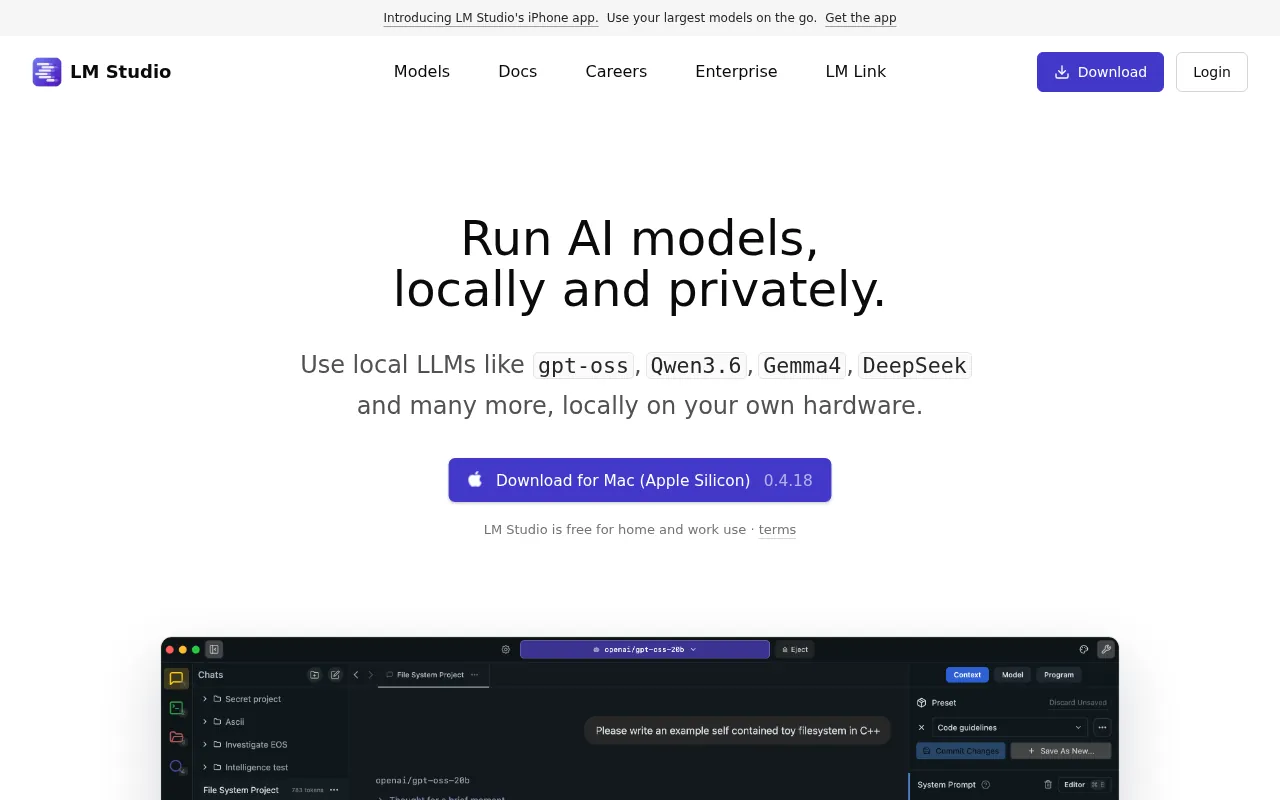
LM Studio(lmstudio.ai)是 LM Studio Inc. 2023 年推出的本地大模型可视化运行工具,定位是”本地大模型可视化桌面 App,无需命令行即可运行 Llama/DeepSeek/Qwen”。LM Studio 提供 macOS/Windows 桌面应用,可视化界面搜索/下载/运行/对话开源模型,集成 llama.cpp/MLX 后端,支持 GPU 加速。截至 2026 年 7 月,LM Studio 下载量 1000 万+,被非技术用户、技术爱好者、本地化部署广泛使用。LM Studio 与 Ollama、GPT4All、Llama.cpp 是同赛道竞品,差异在于 LM Studio 强调”可视化 GUI + 桌面 App + 跨平台 + MLX 优化”,适合非技术用户、Mac 用户、本地体验。
一、工具介绍
LM Studio 的核心定位是”本地大模型可视化运行工具”,区别于 Ollama(命令行)和 GPT4All(老旧 UI),LM Studio 提供现代 GUI 桌面应用,搜索/下载/运行/对话开箱即用。LM Studio 集成 llama.cpp(主流 CPU/GPU 推理引擎)和 MLX(Apple Silicon 优化),自动利用 Apple Silicon GPU(M1/M2/M3/M4)。LM Studio 提供 OpenAI 兼容本地服务器,可视化配置。
二、核心功能
- 可视化 GUI:现代桌面应用,搜索/下载/运行开箱即用
- 模型库搜索:浏览 100+ 主流开源模型(HuggingFace 集成)
- 一键下载:可视化下载,自动管理
- 本地聊天:内置 Chat UI,直接对话
- MLX 优化:Apple Silicon GPU 加速(M1/M2/M3/M4)
- llama.cpp:CPU/GPU/CUDA/ROCm/Vulkan 加速
- OpenAI 兼容服务器:一键启动本地 API 服务
- 服务器模式:后台运行,局域网其他设备访问
- 模型配置:可视化配置上下文/GPU 层数/温度等
- 多模型并行:同时加载多个模型
- 历史记录:保存聊天历史
- 跨平台:macOS(Metal)/Windows(CUDA)/Linux
- GGUF 格式:支持 HuggingFace GGUF 模型
- REST API:本地 HTTP API
三、使用场景
- Mac 用户本地体验:M 系列芯片 GPU 加速,流畅
- 非技术用户:可视化,无需命令行
- 技术爱好者:本地体验各种开源模型
- 隐私敏感场景:数据不出本地
- 开发调试:本地 OpenAI 兼容 API,应用开发
- 教育:学校教学,可视化演示
- Agent 开发:本地 LLM 驱动
- RAG 应用:本地知识库 + LM Studio
- 跨设备:局域网内多设备共用
四、价格方案
| 套餐 | 价格 | 主要功能 |
|---|---|---|
| 免费版 | $0 | 全部功能,无任何限制 |
| 商业版 | $0 | 同免费版,商用允许 |
| 捐赠 | 自愿 | 支持开发者 |
五、功能特点
- 可视化 GUI(无命令行)
- macOS/Windows/Linux 跨平台
- MLX Apple Silicon 优化(M1/M2/M3/M4)
- llama.cpp 后端(CPU/GPU/CUDA/ROCm)
- OpenAI 兼容服务器(localhost:1234/v1)
- 一键下载/运行(自动管理)
- 100+ 模型库(HuggingFace GGUF)
- 完全免费(无功能限制)
- 历史记录保存
- 多模型并行加载
六、上手指南
1. 下载:访问 lmstudio.ai,选 Mac/Windows/Linux
2. 安装:拖到 Applications(Mac)/运行安装程序(Win)
3. 启动:打开 LM Studio
4. 搜索模型:左侧 Search 标签,搜”llama-3.1″或”deepseek”
5. 下载:选 GGUF 量化版本(如 Q4_K_M),点 Download
6. 聊天:左侧 Chat 标签,选模型,开始对话
7. 配置参数:温度/上下文/系统提示词
8. 启动本地服务器:
– 左侧 Developer 标签
– 点 “Start Server”
– 默认端口 1234
– OpenAI 兼容端点 `http://localhost:1234/v1`
9. 跨设备:服务器面板勾 “Make API accessible on my local network”
10. 代码调用:
“`python
from openai import OpenAI
client = OpenAI(base_url=’http://localhost:1234/v1′, api_key=’lm-studio’)
response = client.chat.completions.create(
model=’llama-3.1′,
messages=[{‘role’: ‘user’, ‘content’: ‘你好’}]
)
“`
七、常见问题
LM Studio 和 Ollama 比哪个好?
Ollama 命令行 + 自动化友好。LM Studio GUI + 桌面 App 友好。两者底层类似。技术玩家选 Ollama,非技术选 LM Studio。
LM Studio 支持哪些模型?
100+ 主流 GGUF 格式模型。Llama 3/3.1/3.3、DeepSeek V3/R1、Qwen2.5、Mistral、Gemma、Phi、CodeLlama 等。完整列表 LM Studio 内 Search。
LM Studio 显存要求多少?
7B 模型 8GB 显存可跑,13B 16GB,70B 48GB+。Mac M1/M2 8GB 可跑 7B,M2 Pro/Max 跑 13B,M2 Ultra 跑 70B。
LM Studio 可以商用吗?
可以。免费版无功能限制,商用允许。建议遵守模型各自的许可证(Llama 商业可商用/Qwen 商业可商用)。
LM Studio 需要联网吗?
首次下载模型需要联网。下载后完全离线运行。
LM Studio 适合做 RAG 吗?
适合。LM Studio 提供 OpenAI 兼容 API,可结合 LangChain/LlamaIndex 搭建本地 RAG 应用,完全离线。
LM Studio 的 MLX 后端有什么优势?
MLX 是 Apple 专为 Apple Silicon 优化的 ML 框架,在 M 系列芯片上比 llama.cpp 快 30-50%,内存占用更优。M1/M2/M3/M4 用户推荐使用 MLX 后端。