



上周老板临时让我做个项目汇报 PPT,说第二天早上要用。
当时已经晚上 9 点了,我心想这下完了,起码得熬到凌晨 2 点。
结果我用了一个叫 Tome AI 的工具,3 分钟生成初稿,15 分钟完善完,9 点半准时下班回家。
第二天老板看完说:”这 PPT 做得不错啊,花了不少时间吧?”
我笑了笑没说话。有时候,选择比努力更重要。
一、Tome AI 是什么?
Tome AI 是一款 AI 驱动的演示文稿制作工具,你只需要输入一个主题或想法,它就能自动生成完整的 PPT,包括:
- 内容大纲
- 每页文案
- 配图建议
- 排版设计
- 配色方案
它不是简单的模板套用,而是真正理解你的内容,然后帮你”写”出一套 PPT。
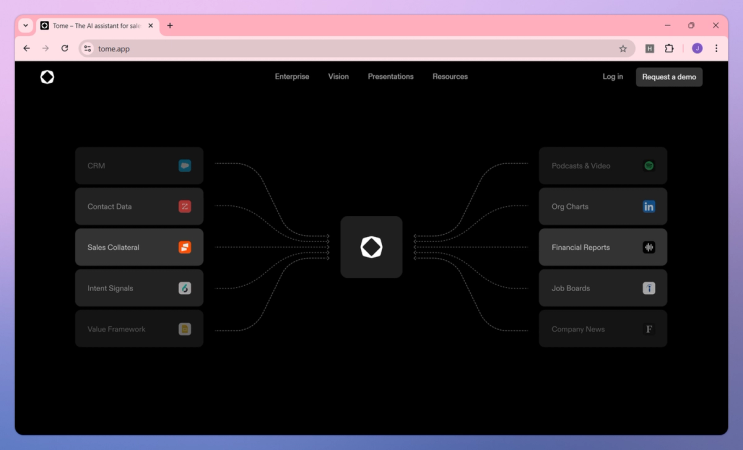
官网:https://tome.app
支持平台:Web(浏览器直接用,不用安装)
二、为什么选 Tome AI 而不是 Gamma?
之前我写过 Gamma AI,也很好用。但用了一段时间 Tome 后,我发现几个明显优势:
1. 生成速度更快
Gamma 生成一套 PPT 大概需要 1-2 分钟,Tome 只要 30 秒到 1 分钟。时间就是生命,尤其是老板催你的时候。
2. 叙事性更强
Tome 的 AI 更擅长”讲故事”,生成的内容逻辑连贯,像是一个完整的故事线,而不是零散的知识点。
3. 设计感更高级
Tome 的默认设计风格更简约、更现代,不用怎么调整就能直接拿去用。好的设计,是让人看不出设计的痕迹。
4. 支持嵌入更多媒体
Tome 可以直接嵌入 Figma 设计、WebGL 3D 模型、视频、音频等,互动性更强。
三、Tome AI 核心功能详解
1️⃣ AI 一键生成
这是最常用的功能。操作非常简单:
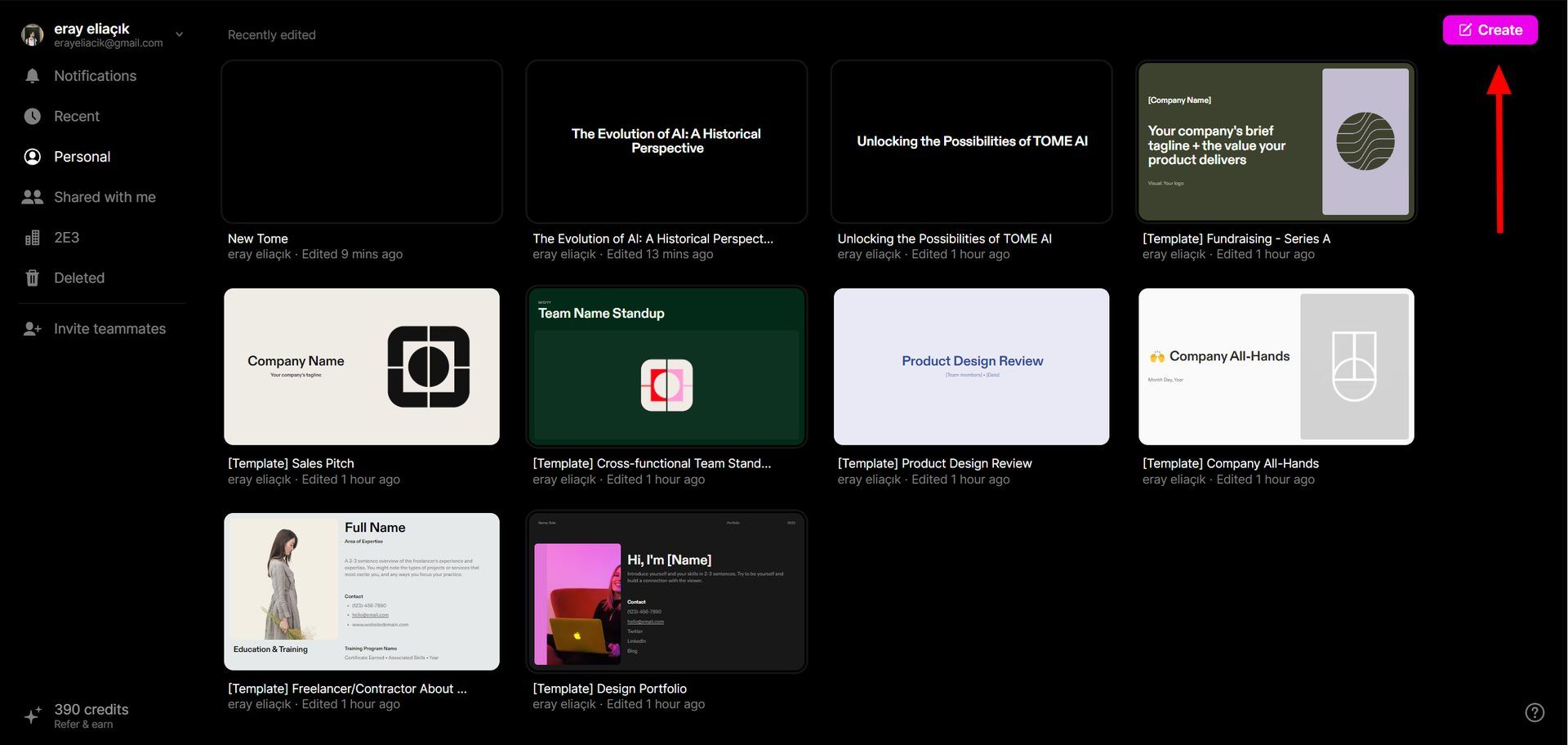
步骤 1:打开 tome.app,点击”Create”
步骤 2:在输入框里写下你的主题,比如:
“做一个关于 2026 年 AI 行业趋势的项目汇报 PPT,面向公司管理层,需要包含市场分析、竞争对手、我们的机会点”
步骤 3:点击生成,等待 30 秒
步骤 4:AI 自动生成 8-12 页完整 PPT,包括封面、目录、正文、结尾
我第一次用的时候惊呆了——这要是我自己做,起码得 2 小时。
2️⃣ 智能排版
Tome 的排版是自动的,你不需要手动调整:
- 文字和图片自动对齐
- 字体大小自动匹配
- 配色方案自动统一
- 页面间距自动优化
你只需要关注内容,剩下的交给 AI。
3️⃣ 配图生成
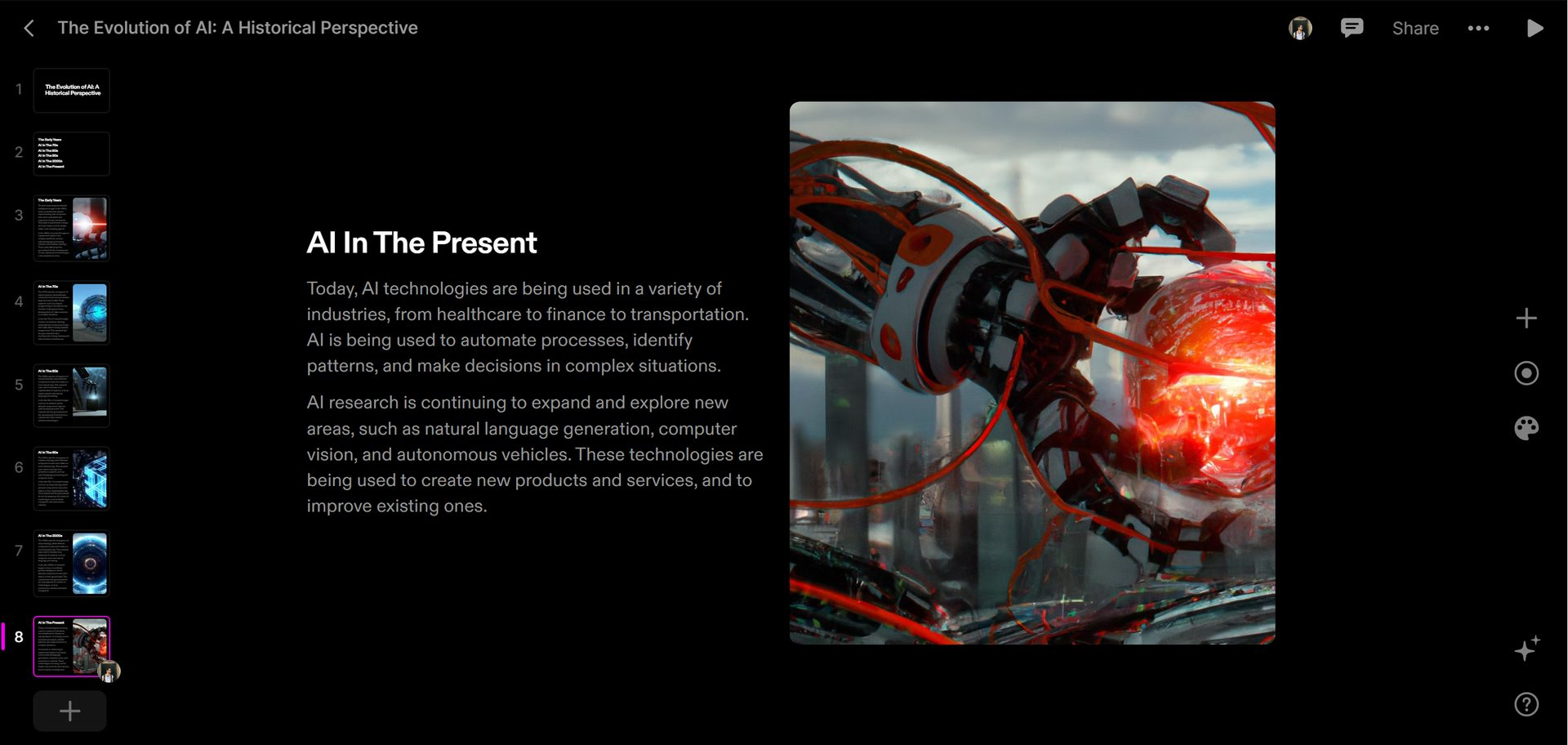
Tome 内置了 AI 绘图功能(基于 DALL·E),可以根据每页内容自动生成配图。
比如你写”AI 医疗应用”,它会自动生成一张医疗+AI 的概念图。
不用再去图库找图,也不用担心版权问题。
4️⃣ 多格式导出
生成完成后,支持:
- 在线分享链接(最常用)
- PDF 导出
- PNG 图片导出
- 嵌入到其他网页
唯一的遗憾是暂时不支持导出为 PPTX 格式,如果需要 PowerPoint 格式,得用 PDF 转换。
四、实战演示:3 分钟做一个产品发布会 PPT
场景:公司要发布一款新的 AI 产品,需要做一个发布会 PPT。
我输入的主题:
“做一个 AI 智能助手产品发布会 PPT,包含产品亮点、技术优势、定价策略、上市时间,风格科技感强”
生成结果:
- 封面页:产品名称 + 发布会日期 + 科技感背景图
- 第 1 页:痛点分析(现在用户面临的问题)
- 第 2 页:解决方案(我们的产品如何解决)
- 第 3 页:核心功能(3-5 个主要功能)
- 第 4 页:技术优势(和竞品的差异)
- 第 5 页:定价策略(不同版本价格)
- 第 6 页:上市时间(时间表)
- 第 7 页:联系方式(二维码 + 官网)
全程用时:4 分 20 秒(包括我微调了一下第 3 页的文案)
要是以前,这个 PPT 我至少得做半天。
五、Tome AI 使用技巧
✅ 提示词怎么写?
提示词越详细,生成效果越好。推荐公式:
主题 + 受众 + 目的 + 页数 + 风格
示例:
“做一个关于跨境电商营销方案的 PPT(主题),面向公司销售团队(受众),目的是培训新人(目的),需要 10 页左右(页数),风格简洁专业(风格)”
你给 AI 的信息越完整,它给你的结果越精准。
✅ 如何微调内容?
生成后不满意可以:
- 点击任意文字直接编辑
- 拖拽页面调整顺序
- 点击”再生成”让 AI 重新写某一页
- 手动添加/删除页面
AI 生成的是初稿,你才是最终把关的人。
✅ 如何更换设计风格?
Tome 提供多种主题:
- Minimal(极简)
- Bold(大胆)
- Playful(活泼)
- Professional(专业)
- Dark(深色模式)
点击右侧”Theme”即可切换,一键换肤,不用手动调配色。
六、价格说明
免费版:
- 无限创建 PPT
- 基础 AI 生成功能
- 在线分享
- 水印
Pro 版($20/月):
- 移除水印
- 高级 AI 模型
- PDF 导出
- 自定义域名
- 数据分析
个人建议:先用免费版,觉得好用再升级。钱要花在刀刃上。
七、适合谁用?
强烈推荐:
- ✅ 经常需要做汇报的打工人
- ✅ 创业者/产品经理(产品发布会)
- ✅ 销售人员(客户方案 PPT)
- ✅ 老师/培训师(课件制作)
- ✅ 学生(毕业论文答辩 PPT)
不太适合:
- ❌ 需要 PPTX 格式深度编辑的
- ❌ 对动画效果要求很高的
- ❌ 需要复杂图表/数据可视化的
工具没有好坏,只有适不适合。
八、和同类工具对比
| 功能 | Tome AI | Gamma AI | Canva AI |
|---|---|---|---|
| 生成速度 | ⭐⭐⭐⭐⭐ | ⭐⭐⭐⭐ | ⭐⭐⭐ |
| 设计感 | ⭐⭐⭐⭐⭐ | ⭐⭐⭐⭐ | ⭐⭐⭐⭐⭐ |
| 叙事性 | ⭐⭐⭐⭐⭐ | ⭐⭐⭐⭐ | ⭐⭐⭐ |
| 媒体嵌入 | ⭐⭐⭐⭐⭐ | ⭐⭐⭐ | ⭐⭐⭐⭐ |
| 价格 | $20/月 | $20/月 | 免费 + 付费 |
总结:
- 追求速度和叙事性 → 选 Tome
- 追求设计自由度 → 选 Canva
- 想要平衡型 → 选 Gamma
九、我的使用感受
用了 Tome AI 一个月,最大的变化是:
以前:接到 PPT 任务就头疼,能拖就拖,最后熬夜赶工。
现在:接到任务先打开 Tome,10 分钟出初稿,剩下时间用来优化内容和练习演讲。
工作效率提升了,生活质量也提高了。
上周我用 Tome 做了 5 个 PPT,最晚的一次是晚上 7 点下班的。
老板以为我最近进步很大,其实我只是选对了工具。
选择大于努力,工具改变命运。
十、总结
Tome AI 的核心价值:
- 节省时间 — 从几小时缩短到几分钟
- 降低门槛 — 不会设计也能做出高级感
- 提升质量 — AI 生成的内容逻辑更清晰
- 减少焦虑 — 不再为 PPT 熬夜加班
如果你经常需要做 PPT,Tome AI 值得试试。
反正免费版不要钱,用一次你就回不去了。
📌 互动话题
你做过最头疼的 PPT 是什么类型的?
是年终汇报?产品发布会?还是毕业论文答辩?
评论区聊聊,看看谁的 PPT 血泪史最惨😂
官网:https://tome.app
分类:AI 工具库 → 办公工具
标签:#TomeAI #PPT 制作 #AI 办公 #演示文稿 #效率工具


我要评论
登录后即可发表评论