
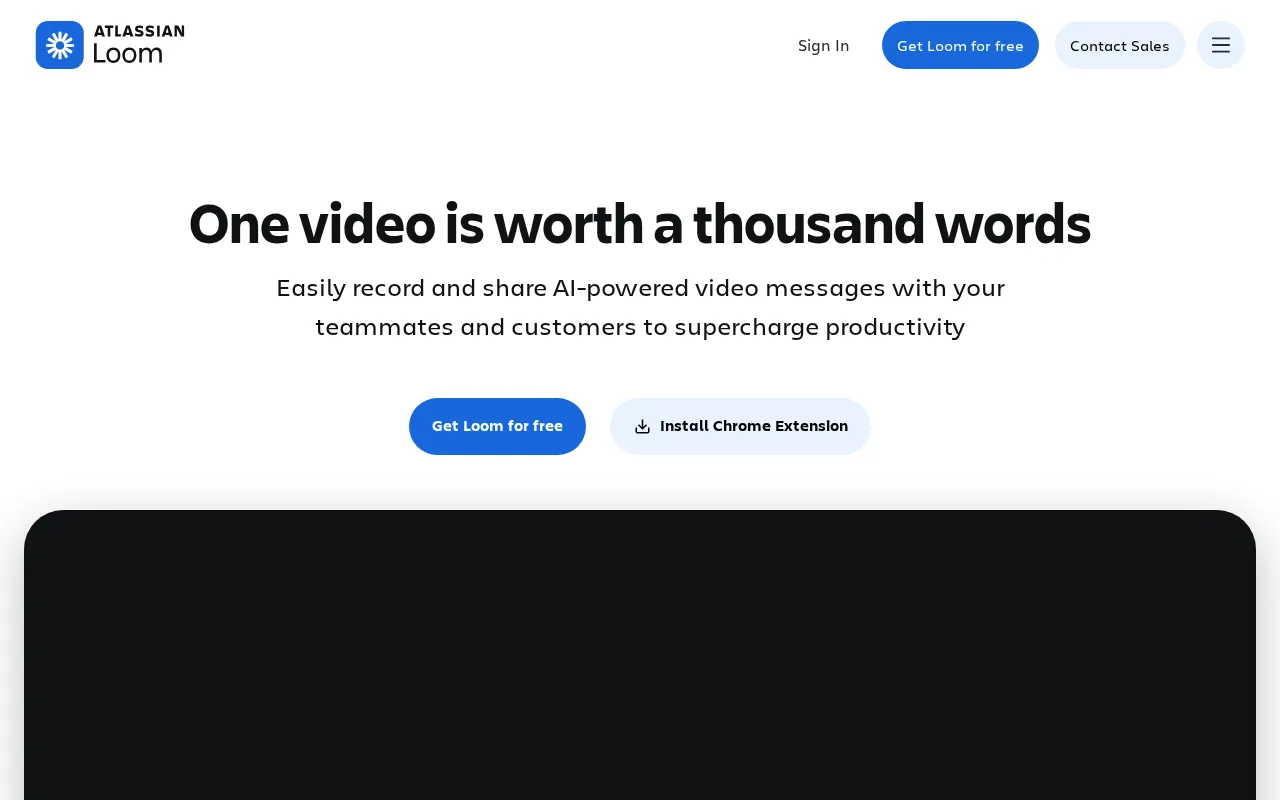
Loom 是一款主打异步视频沟通的屏幕录制工具,近几年在远程办公圈子里用的人越来越多。它的核心逻辑很直接:不用每次沟通都约视频会议,直接录一段屏幕或摄像头视频发过去,对方什么时候方便就什么时候看,看完还能直接评论。这种异步视频的玩法,比来回发文字、发截图、堆邮件效率高出一大截。
工具简介
Loom 支持同时录屏幕、摄像头,或者两者一起录。录完之后自动生成字幕,还能把说的话转成文字稿,支持五十多种语言。编辑功能在浏览器里就能搞定,修剪、拼接、加字幕、画箭头标注,不用另外装专业软件。分享也很顺,链接一发,或者直接嵌到 Slack、Google Workspace 这些团队常用工具里,整个流程从头到尾不用切换工具。
如果平时要写操作文档、做产品演示、培训客户,或者只是想提高团队沟通效率,Loom 值得试试。
核心功能
先说录制。Loom 提供三种模式:纯屏幕、纯摄像头、屏幕加摄像头同时录。选好模式点一下录制键,三秒倒计时就自动开始。录制的过程中,实时生成字幕,不用录完再手动加。录完之后系统自动转录成文字稿,直接复制出来用,省去打字的功夫。
字幕和转录支持五十多种语言,中文、英文、日文、韩文、法文、德文、西班牙文这些主流语言都在。转录准确率在正常语速下表现稳定,口音特别重或者专业术语特别密集的领域可能需要稍微校对一下,但整体已经很好用了。
编辑功能内置在浏览器里。录制完成后在时间线上剪掉不需要的片段,把多个片段拼在一起,加上文字注释、画箭头、做高亮,还能加片头片尾、上传自定义背景图。这套操作不需要下载任何桌面软件,网页上直接搞定,对不想折腾软件的人很友好。
分享功能支持生成独立链接,链接可以直接发给任何人,对方不需要注册账号也能看。还能嵌入到 Notion、Confluence、WordPress 这些平台里,或者通过 Slack 和 Gmail 直接分享。分享权限可以单独控制,谁能看、谁能评论、谁能下载,都能设。
互动协作这块设计得比较有意思。观众在看视频的时候,可以直接在时间线的某个节点上发表评论或者发表情符号。比如录的是操作演示,对方看完觉得某一步不清楚,直接在那一帧留言,比发文字描述清晰多了。Loom 还会自动把视频里的任务识别出来生成待办事项,方便跟进。
隐私控制方面,提供了企业级设置选项。可以给视频设密码、设过期时间、限制下载、限制评论权限。团队版和企业版还支持单点登录、管理员控制台、使用分析报表这些管理功能,方便 IT 部门统一管控。
使用场景
远程协作是最直接的使用场景。分布式团队里大家不在同一个办公室,开会成本很高。用 Loom 可以把要说明的事情录成视频发到群组里,每个人按自己的时间看就行。比开半小时会对双方都轻松,视频还能反复看,有不清楚的地方随时回看。
教育培训也很合适。老师或培训师录教学视频,系统自动生成字幕和转录稿,学生看视频的时候能开字幕,听不懂的时候有文字参考。录完的转录稿整理一下就是课程笔记,省了课后整理的时间。有些团队还用 Loom 做新员工入职培训,录一套标准流程,新人什么时候入职什么时候看,不用每次都让人亲自讲一遍。
销售演示是另一个常见用法。销售人员给客户演示产品功能,不用约会议,直接录一段演示视频发过去,客户有空就看,没空也不耽误。视频支持多语言字幕,做跨境业务的团队可以直接给海外客户发本地语言版本。
客户支持场景下,客服人员可以录操作指南。客户问怎么设置某个功能,录一段操作步骤的视频,比文字教程直观多了,客户看完基本能自己解决。录好的视频积累起来还能做成知识库,以后类似问题直接甩链接。
收费方案
Loom 分免费版和付费版。
免费版注册后就能用,录制时长有限制,但核心功能都在。屏幕录制、摄像头录制、基础编辑、自动字幕和转录这些都能体验,链接分享和基础评论功能也有。适合个人用户或者小团队先试试水,看看工具是否适合自己的工作流。
付费版分个人版和团队版。个人版解除录制时长限制,增加更多存储空间和高清视频导出权限。团队版在个人版基础上增加管理功能,包括管理员控制台、使用统计报表、单点登录、集中管理视频权限这些企业级能力。具体价格以官网最新公布为准,建议直接去官网查,当前信息变化较快,截图和文档里的价格可能不是最新的。
整体来看,Loom 的定价不算便宜,但录制、字幕、转录、编辑、分享、协作一整套流程都集成在一个工具里,如果团队对异步视频沟通需求比较高,这个投入是值得的。
功能特点
下面用表格整理 Loom 的主要功能模块,方便对比参考。
功能分类 | 具体功能 | 说明
—|—|—
录制模式 | 屏幕录制 | 只录屏幕内容,适合演示操作流程
录制模式 | 摄像头录制 | 只录人脸,适合需要露脸沟通的场景
录制模式 | 屏幕加摄像头 | 两者同时录,一边演示一边讲解
字幕与转录 | 自动字幕 | 录制时实时生成,支持 50 多种语言
字幕与转录 | 转录文字稿 | 录完后自动生成可复制文字
编辑功能 | 剪辑与拼接 | 修剪片段、合并多个视频
编辑功能 | 注释标注 | 添加文字、箭头、高亮等
编辑功能 | 自定义背景 | 上传背景图、加片头片尾
分享协作 | 链接分享 | 生成独立链接,无需注册即可观看
分享协作 | 嵌入分享 | 支持嵌入到 Notion、Slack 等平台
分享协作 | 视频评论 | 观众在时间线上特定节点评论
隐私安全 | 密码与过期 | 设置访问密码和链接有效期
隐私安全 | 下载权限 | 控制是否允许下载视频
隐私安全 | 企业管理 | 单点登录、使用分析、管理员控制台
优缺点
先说优点。
Loom 把整个视频录制到分享的流程做得非常顺。点一下就开始录,录完直接有字幕和转录,再点一下生成链接发出去,整个过程不用切换工具,对非技术背景的人很友好。浏览器里直接编辑这个设计很实用,不用装专业软件,也不用学剪辑,小白也能上手。
多语言字幕和转录功能是核心竞争力。五十多种语言的支持范围在同类工具里算比较宽的,中文转录准确率也不错,做国际化沟通的时候省了很多麻烦。视频评论和任务识别的设计让异步沟通有了互动感,不像邮件那样干巴巴的。
隐私控制的粒度也够细,企业版的功能对中大型团队来说足够用。管理员统一管控视频权限、追踪使用情况,这些是企业采购时很看重的点。
再说缺点。
免费版的录制时长限制比较严格,偶尔用一下还行,如果每天都要录好几段,可能很快就会遇到限制。付费版的价格对企业来说是一笔持续支出,需要衡量投入产出比。
转录功能在方言口音比较重、专业术语密集的场景下,准确率会有所下降,需要人工校对。录制频率高了之后,视频文件的存储也是问题,虽然付费版有更多空间,但高强度使用的团队可能还是会觉得不够。
Loom 本身是网页端为主的工具,虽然也有桌面端和移动端,但部分高级编辑功能在桌面端体验更完整。如果完全依赖手机操作,功能会受限。另外,视频存放在 Loom 的服务器上,对数据安全要求极高的行业可能需要额外评估合规性。
使用教程
第一步,去官网注册账号。打开 https://www.loom.com/,用邮箱注册或者用 Google 账号登录都行,整个过程不到一分钟。注册完成后自动跳转到操作界面。
第二步,安装客户端或扩展。Loom 有浏览器扩展、桌面应用和手机 App 三种形态。Chrome 浏览器扩展最常用,安装完之后浏览器右上角会有一个小图标,点一下就能开始录。桌面应用功能更完整,适合需要频繁录制的用户。手机 App 在 iOS 和安卓应用商店都能搜到,外出时用手机录个快速演示很方便。
第三步,选择录制模式并开始录制。点扩展图标或者桌面应用的主界面,选择要录什么:纯屏幕、纯摄像头、还是屏幕加摄像头一起。选好之后点录制按钮,倒计时三秒就自动开始。录制过程中可以随时暂停和继续。
第四步,录制完成并编辑。录完之后自动跳转到编辑界面,可以剪掉开头结尾多余的部分,把多个片段拼接在一起,加上文字注释或者画箭头。字幕和转录在这个阶段也可以查看和修改。编辑完成后点保存。
第五步,分享视频。点分享按钮,Loom 会生成一个链接。把链接复制到任何地方,邮件、Slack、微信、飞书都行。也可以直接通过 Slack 或者 Gmail 分享,一键发送到对应渠道。如果需要嵌入到某个平台,点嵌入选项,复制嵌入代码就行。
第六步,查看互动反馈。视频发出去之后,有人看了会留下评论,在 Loom 后台能看到每个视频的观看数据和时间线上的评论。任务会被自动识别出来,方便跟进处理。
常见问题
Loom 免费版能用多久?
免费版没有时间限制,一直可以用。只是在录制时长、视频存储量、清晰度上有一定限制。免费用户单次录制最长五分钟,每月有累计录制额度限制。适合轻度使用,频繁使用的用户建议升级付费版。
Loom 录制的视频存在哪里?
视频存放在 Loom 的云服务器上,不占用本地存储空间。换设备也不丢内容,坏处是对网络有一定依赖,离线状态下无法访问已录制的内容。如果需要本地备份,可以单独设置下载权限把视频下载到本地。
中文转录准确率高吗?
在标准普通话、语速适中的情况下,中文转录准确率比较高,可以达到日常可用的水平。但如果说话带口音、语速很快、或者涉及大量专业名词,准确率会下降,建议录完之后快速校对一遍。英文和其他主流语言的转录表现相对更稳定。
Loom 适合团队采购吗?
适合。Loom 的团队版提供了管理员控制台、使用分析、权限集中管理等功能,方便团队统一管控。对有远程协作需求、对外沟通需求的团队来说,Loom 能显著提升沟通效率。建议先让团队成员用免费版试用一段时间,感受一下再决定。
Loom 和其他录屏工具比有什么优势?
Loom 最大的差异化在于把录制、字幕、转录、编辑、分享、协作全流程集成在一个工具里。很多录屏工具只能录,录完之后还得找别的地方加字幕、找地方传文件、找工具发出去。Loom 把这些环节打通了,对于不想折腾多个工具的团队来说很有吸引力。加上多语言字幕和异步评论这些功能,在远程协作场景下优势比较明显。
视频加载速度怎么样?
在国内使用的话,视频加载速度取决于网络环境。视频做了流媒体优化,不是等整个视频下载完才能看,加载一部分就能开始播放。如果团队在海外,或者需要经常和海外同事协作,Loom 的全球节点覆盖能保证较好的访问速度。
官网与下载链接
想亲自体验 Loom,可以直接访问官网 https://www.loom.com/。
浏览器扩展在 Chrome Web Store 搜索 “Loom” 也能找到。桌面应用在官网下载页面有 macOS 和 Windows 两个版本。手机用户可以在 App Store 或者 Google Play 搜索 Loom 下载安装。整个注册和使用过程不需要翻墙,国内网络可以直接访问官网和下载客户端。
行动建议
如果经常需要远程沟通、录制演示、培训客户或者做内部知识沉淀,Loom 是一个值得一试的工具。它把录制、转录、编辑、分享、协作这几个环节打通了,一个工具解决一整条链路,省去了在多个软件之间倒腾的麻烦。
建议先从免费版开始用,看看录制、字幕、转录这些功能在实际工作中表现怎么样。如果免费版的时长和存储限制开始影响使用体验,再考虑升级付费版。团队使用的话,可以让几个同事先试用,对比一下这个工具和自己的工作流是否匹配,再决定是否做团队采购。
Loom 的核心竞争力是异步视频沟通这个场景。如果所在团队经常需要跨时区协作、对外演示、或者沉淀操作文档,Loom 能帮忙把这些事情做得更快、更清晰。试试看,说不定比现在的沟通方式省不少时间。