
工具介绍
Eva Design System 是一款在线智能配色工具,专门帮设计师解决”这个颜色配什么色好”这个问题。你可能遇到过这种情况:好不容易选定了品牌主色,结果配出来的辅助色怎么看都不对劲,要么太跳、要么太闷,来来回回改十几遍还是不满意。
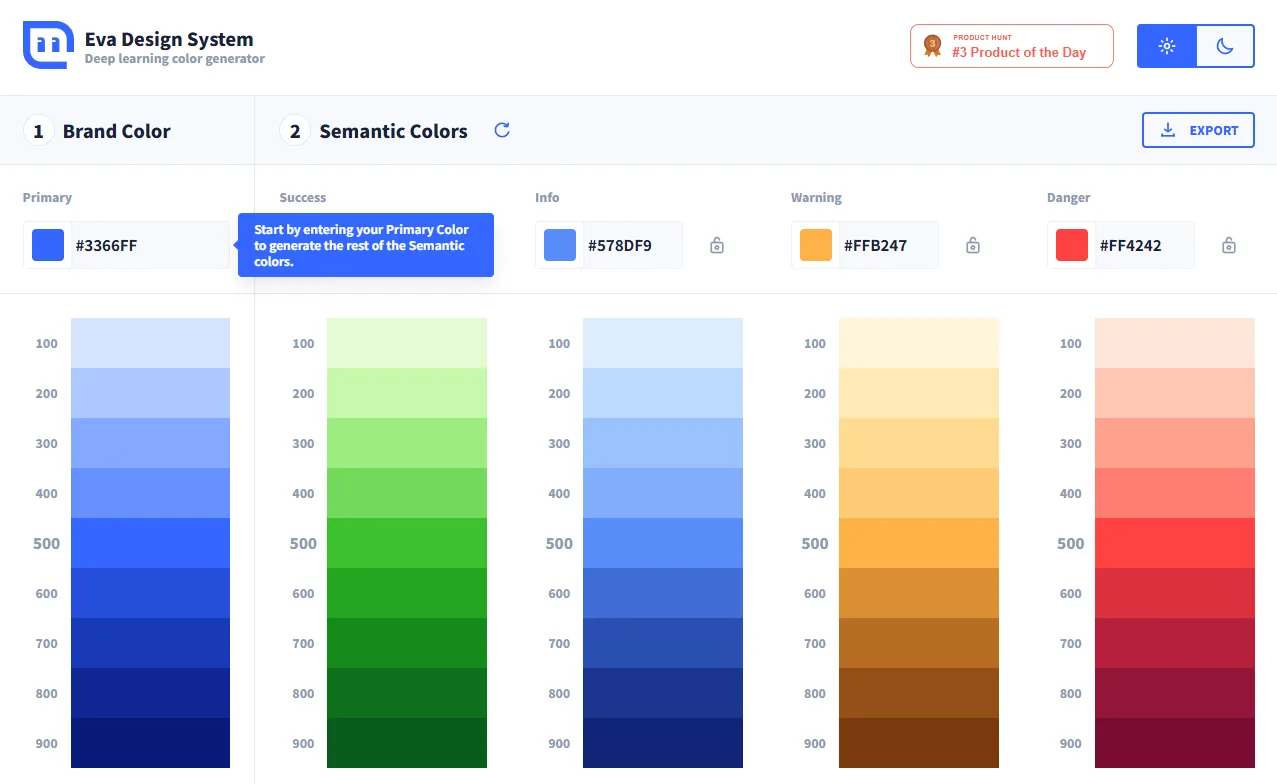
Eva Design System 就是来解决这个痛点的。你只需要输入一个主色(十六进制代码或者取色器点选),工具会用深度学习算法自动生成四种配套色:Success(成功/正向)、Info(信息/中性)、Warning(警告)、Danger(危险)。这四种颜色不是随便生成的,而是根据色彩理论计算出来的,和你的主色搭配起来视觉上会很和谐。
设计师最怕的就是配色没有依据、靠感觉。Eva Design System 给你的每一组配色都有算法支撑,而且你可以锁定某个颜色只刷新其他的,这样既能保持品牌核心色调不变,又能不断尝试新的搭配方案。工具支持导出 JPEG、JSON、CSS 等多种格式,做完配色直接用到项目里,效率提升不是一点点。
更重要的是,这个工具是纯网页版的,打开就能用,不用下载安装任何东西,也不用注册账号。对于急需解决配色问题但又不想被各种注册流程折腾的人来说,这个工具非常友好。花一分钟输入主色,就能得到一套专业的品牌配色方案,省下的时间够你喝三杯咖啡了。
核心功能
1. 深度学习颜色生成器
你输入一个品牌主色,Eva Design System 会自动生成四种衍生颜色,分别对应成功、信息、警告、危险四种语义场景。背后的算法会分析主色的色相、明度、饱和度,然后计算出一组视觉协调的搭配色。生成的配色不是随机试错,而是有理论依据的色彩搭配方案。对于设计师来说,这意味着你不用再靠感觉配色,而是有数据支撑的专业方案可以拿给客户看。
2. 颜色深浅调整
生成的四色可能整体偏深或者偏浅,不一定适合你的具体项目。Eva Design System 提供了深浅调节功能,你可以滑动调节杆,让整体配色变亮或者变暗。调节是实时预览的,调到什么效果马上就看到,不用反复点击刷新。这个功能特别实用,因为同一个颜色用在深色背景和浅色背景上,需要的明度其实不一样,用这个功能微调一下就能适应不同场景。
3. 单色锁定与刷新
这个功能非常实用。当你生成一组配色后,对其中某个颜色很满意(比如 Success 绿),可以点击锁定按钮把它固定住,然后点刷新让其他三个颜色重新生成。这样你可以逐步完善配色方案,锁定满意的、刷新不满意的,不用担心好颜色被刷新没了。这个流程模拟了设计师手动调整配色的思考过程,但把机械的试错工作交给算法完成。
4. 多种导出格式
配色做好了要导出到设计文件里用。Eva Design System 支持导出为 JPEG(图片格式,方便给客户看和放入设计稿)、JSON(方便开发同学读取颜色值用到代码里)、Nebular 格式(Eva 自己的组件库格式)、UI Kitten CSS(另一个流行 UI 框架的样式格式)。根据你的工作流选对应格式就行,不用自己手动转换格式。
5. 实时预览调色板
整个配色过程是可视化的。页面上有一个大的调色板区域,显示主色和四种衍生色的搭配效果。你可以在上面直接看到这些颜色用在按钮、提示框、警告条上的实际效果,不用导出到设计软件里才能判断好不好看。对于需要快速出方案的设计师来说,这个所见即所得的功能能省不少反复修改的时间。
6. 精确色值显示与一键复制
每种颜色都会显示精确的色值,包括十六进制代码和 RGB 值。设计师可以复制色值粘贴到 Figma、Sketch 等设计软件里用,开发人员也可以直接拿到代码里用。色值显示清晰,复制按钮一点就能复制,不用手动选中文本再复制。这个小功能在实际工作中使用频率非常高。
7. 调色板场景预览
除了显示单色,Eva Design System 还会在调色板上模拟一些常见的 UI 场景,比如正常按钮、警告提示框、危险操作弹窗等,让你在生成配色的同时就能看到颜色在实际界面元素上的效果。这个功能帮助设计师在选择配色时更有信心,因为看到实际应用效果比看单独的颜色块要直观得多。
使用场景
- 网页设计配色方案:做网站时需要确定一整套配色,主色定了但辅助色没头绪。用 Eva Design System 输入主色,几秒钟就出来一套完整配色,直接用在网页上,比自己试错快多了,而且配色有理论依据,客户问起来也能说得清楚。尤其是对于没有系统学习过色彩理论的设计师,这个工具等于给你配了一个色彩顾问。
- 移动应用 UI 色彩设计:APP 开发需要给不同状态的按钮、提示框、弹窗配上语义色,比如成功是绿色、危险是红色。输入品牌主色,生成的四色就是现成的语义色,改一改明度就能直接用到设计稿里。安卓和 iOS 的设计规范对语义色都有要求,用这个工具生成的配色基本能覆盖这些要求。
- 品牌视觉系统构建:做品牌设计时需要一整套 VI 色彩体系,从主色衍生出一组辅色。用 Eva Design System 可以快速生成多组配色方案,锁定喜欢的颜色继续调整,最终确定一套完整的品牌色板。这个色板可以作为品牌设计系统的基准色,所有设计师都引用同一套色值,品牌的视觉一致性就有保障了。
- PPT 和演示材料配色:做汇报 PPT 或者演讲材料时,配色乱会显得不专业。自己选辅助色往往容易选得不协调,影响整个演示的专业感。选一个主色,输入工具生成配套色,然后用这组配色来统一 PPT 的标题、强调、背景等元素,视觉上会整齐很多,领导看了也会觉得你这个人事先做过功课。
- 设计系统色板维护:团队的设计系统需要维护一套色板,但设计师换人或者时间久了就不统一了。每个设计师对颜色的理解不同,做出来的东西色彩就不一致。用 Eva Design System 生成的标准色作为基准,所有人用同一套色值,设计系统的色彩就能长期保持一致性,新人入职也能快速上手。
价格方案
| 版本 | 价格 | 说明 |
|---|---|---|
| 免费版 | $0 | 基础配色生成,JPEG 导出,每日有限使用次数 |
| Pro 版 | $9/月 | 无限制使用,所有导出格式,锁定功能,高级预设库 |
功能特点
- 输入主色自动生成四种语义配套色,无需手动搭配,省时省力
- 深度学习算法支撑,生成的配色有理论依据,不是随机试错
- 支持锁定单个颜色后刷新其他颜色,灵活调整配色方案
- 深浅调节功能让配色适应不同使用场景,从深色背景到浅色背景都能应对
- 支持 JPEG、JSON、Nebular、UI Kitten CSS 等多种导出格式,设计开发衔接顺畅
- 实时预览调色板,所见即所得,不用反复导出查看效果
- 页面简洁,无需注册打开就能用,体验流畅不拖沓
- 色值显示清晰,复制方便,一键复制提升设计师工作效率
- 衍生色覆盖成功、信息、警告、危险四种语义场景,UI 设计常见场景全覆盖
上手指南
第一步:打开官网
在浏览器里访问 colors.eva.design,打开后你会看到一个简洁的界面。中央有一个大的调色板区域,下方是控制面板。页面加载很快,不需要注册登录,打开就能用。对于急需解决配色问题的人来说,这个零门槛的体验非常重要。
第二步:输入品牌主色
在调色板上方找到”Brand Color”输入框。你可以直接输入十六进制颜色代码(如 #3498db),也可以点击旁边的取色器图标,用鼠标在颜色盘上点选你想要的颜色。输入后调色板会立即更新,所有衍生色都会根据你选的主色重新计算。这个过程几乎是实时的,你能看到颜色变化几乎是秒级响应。
第三步:查看生成的衍生色
系统会自动生成四种衍生色:Success(绿色系)、Info(蓝色系)、Warning(黄色系)、Danger(红色系)。这四种颜色会显示在调色板上,你可以看到它们跟主色的搭配效果。如果配色不满意,直接进入下一步调整。这个步骤你可以快速判断这组配色是否接近你的预期。
第四步:调整深浅和锁定颜色
如果你觉得颜色太深或太浅,用调色板下方的深浅滑块进行调节。如果你对某个颜色满意,点击该颜色旁边的锁形图标锁定它。然后点击刷新按钮,其他三个颜色会重新生成,锁定的颜色保持不变。这个流程可以多轮重复,直到你找到一组完全满意的配色为止。
第五步:导出配色方案
确定好配色后,点击调色板右上角的”EXPORT”按钮。选择你需要的导出格式——如果是给客户看,选 JPEG;如果是开发用,选 JSON 或 CSS。然后下载文件用到你的项目里。导出的文件命名通常会包含主色的色值,方便后续辨认。
第六步:应用到设计项目中
把导出的色值复制到你的设计软件(如 Figma、Sketch)或代码里。十六进制代码直接复制,CSS 格式的可以粘贴到样式表里。现在你的项目就有一套专业调配的品牌配色了,比自己试错出来的配色靠谱多了。
常见问题
Eva Design System 免费版有什么限制?
免费版可以正常使用配色生成和深浅调节功能,但有每日使用次数限制(大约每天五十次左右,对于偶尔用一下的人来说够用)。导出格式上,免费版只支持 JPEG 图片格式,不支持 JSON 和 CSS 等开发者友好格式。另外锁定颜色功能在免费版可能有限制。如果你只是偶尔需要配个色,免费版基本够用;设计师或者需要高频使用的人建议升级 Pro 版,性价比很高。
生成的配色可以商用吗?
一般来说,用配色工具生成的色值本身没有版权问题,因为色彩不是受版权保护的对象,颜色组合也很难主张版权。但如果你是在做一个给客户的设计系统,建议确认一下你购买版本的授权范围,特别是企业使用场景下是否有特殊要求。另外,有些企业对使用在线工具生成的颜色有内部合规要求,涉及敏感品牌颜色时要提前了解清楚,避免后续麻烦。
主色和衍生色之间有什么关系?
衍生色不是随意生成的,它们跟主色在色轮上有一定的色彩关系。算法会分析主色的色相、饱和度、明度,然后生成一组在视觉上协调的搭配色。比如主色是蓝色,Success 绿会选择一个和蓝色有适当对比但不过分冲突的绿色;Warning 黄则会选择一个偏暖的中性色来搭配。理解这个关系有助于你更好地判断生成的颜色是否适合你的品牌调性。
导出的 JSON 格式是什么样的?
导出的 JSON 文件通常包含每种颜色的名称和对应的十六进制值,以及 RGB 值。比如可能是这样的结构:`{“primary”: “#3498db”, “success”: “#27ae60”, “info”: “#2980b9”, “warning”: “#f39c12”, “danger”: “#c0392b”}`。开发人员可以直接把这个 JSON 存到项目的配置文件里,在代码中引用这些颜色值,实现颜色管理的一致性。对于前端项目来说,这种格式导入非常方便。
配色效果不理想怎么办?
首先可以尝试调整深浅,有些颜色微调一下明度效果就会好很多。其次可以锁定喜欢的颜色后多刷新几次,让其他颜色重新生成,多试几轮往往能找到满意的结果。如果始终找不到满意的效果,可能需要换一个主色试试——主色本身的色调对最终搭配效果影响很大。一个冷色调主色和暖色调主色,生成的四色感觉会完全不同。可以多试几个不同风格的主色,找到最接近理想效果的那组配色。