


昨天我们完成了AI绘画的认知扫盲,今天开始真正的实操环节。很多人在这一步会纠结:到底该学哪个工具?Midjourney?DALL-E?还是Stable Diffusion?
这个问题的答案取决于你的具体需求。但如果你想系统学习AI绘画,把这项技能真正变成自己的生产力,Stable Diffusion(简称SD)是最好的选择。
为什么?我们往下看。
导语
Stable Diffusion是什么?它和Midjourney有什么区别?为什么说它是目前最适合系统学习的AI绘画工具?
今天这篇文章,就是来回答这些问题的。我会带你认识Stable Diffusion,了解它的优势和学习路径,让你对接下来14天的学习有一个清晰的规划。
不需要你有任何技术背景,也不需要你懂代码。只要你会用电脑,这个工具就能用。
一、为什么选择Stable Diffusion
你可能在其他地方看到过Midjourney的精美作品,对比之下,Stable Diffusion生成的图片有时候看起来”粗糙”一些。这让一些新手产生了误解:SD不如Midjourney。
这是一个很大的误区。
Stable Diffusion的优势,不在于生成的图片有多精美,而在于以下三点:
第一,完全免费。 Midjourney需要付费订阅才能正常使用,而Stable Diffusion完全免费。你可以无限次生成图片,不花一分钱。这对于想系统学习的新手来说,是非常重要的。
第二,本地运行,数据安全。 SD可以安装在你自己电脑上,完全离线运行。你生成的图片不会上传到任何服务器,数据安全完全由你自己掌控。对于有商业保密需求的场景,这一点非常重要。
第三,开源生态极其丰富。 这是SD最核心的优势。因为它是开源的,全球开发者可以自由地为其制作模型、插件、扩展。你可以在社区里找到数以万计的专属模型——从二次元动漫到写实摄影,从游戏原画到室内设计,每一个细分领域都有专门的优化模型。这种丰富度,是任何闭源工具都无法比拟的。
第四,学习价值最高。 SD的学习过程,其实就是AI图像生成技术的学习过程。你学会SD之后,对AI绘画的原理、模型、参数有了一个系统性的理解,再去用其他工具会非常轻松。但如果你只会Midjourney,换到其他工具就得从头学起。
所以,对于想真正掌握AI绘画这项技能的人来说,SD是最值得投入时间的工具。
二、Stable Diffusion的两种使用方式
Stable Diffusion有两种主流的使用方式,适合不同的用户群体。
方式一:本地部署(WebUI)
这是最原生态的使用方式。你下载SD的程序,安装在自己电脑上,通过浏览器打开一个图形界面来操作。
优点:完全免费、离线可用、可自定义程度最高、可使用任意模型和插件。
缺点:需要一块比较好的显卡(推荐NVIDIA 6GB显存以上),安装过程对新手略有门槛。
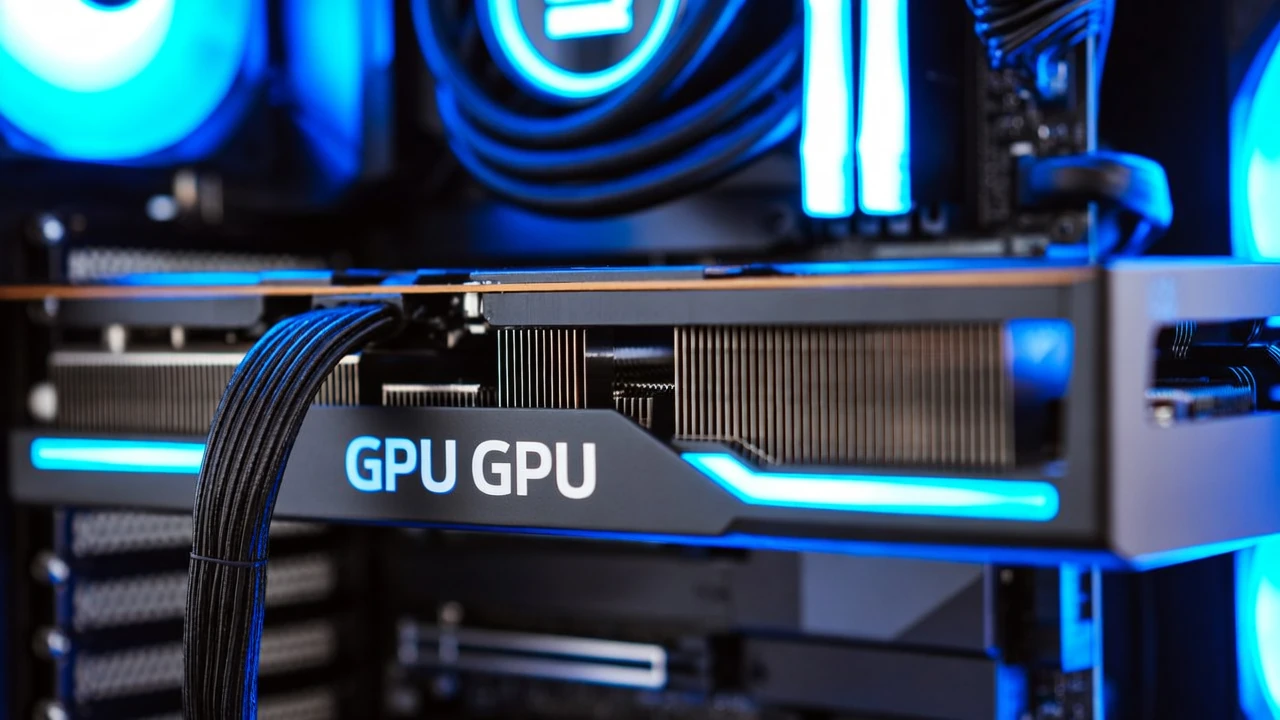
如果你的电脑显卡满足要求,推荐使用这种方式。具体安装教程我们会在后续章节详细介绍。
方式二:在线平台(国内镜像站)
如果你没有合适的电脑显卡,或者不想折腾安装过程,可以使用国内开发者搭建的在线平台。
这类平台把SD WebUI部署在服务器上,你通过网页访问即可使用。操作体验和本地版几乎一样,但不需要你有一块好显卡。
常见的平台包括吐司AI、Civitai(部分功能)、LiblibAI等。这些平台有的是免费使用,有的是按次计费,具体看各平台的规则。
这种方式适合:没有合适电脑的新手、想先体验SD再决定是否本地部署的用户。
三、Stable Diffusion核心概念解析
正式开始学习之前,你需要了解几个SD的核心概念。这些概念会贯穿整个系列的学习过程,提前知道会让你后面的学习更顺畅。
模型(Model)
模型是SD生成图片的核心。你可以把它理解为一个”大脑”——不同的模型,就是不同特长的脑袋。
SD本身有一个基础模型,生成什么风格都可以,但不会特别精细。社区里的各种专用模型,则是在基础模型上针对特定风格进一步训练的结果。比如写实风格有专门的照片级模型,动漫风格有专门的二次元模型。
选择合适的模型,是生成好图片的第一步。
提示词(Prompt)
提示词就是你给SD的指令。你想让SD画什么,就在这里用文字描述。
提示词有正负之分。正向提示词是你想要的内容,比如”一只猫在阳光下睡觉”。负向提示词是你不想要的内容,比如”模糊、变形、低质量”。
写好提示词是AI绘画的核心技能。我们会在Day3重点讲解。
采样器(Sampler)
采样器是生成图片时使用的算法。不同的采样器,生成速度和效果会有所不同。
新手不需要纠结这个,默认设置即可。进阶之后可以自己对比不同采样器的效果,选择最喜欢的。
分辨率和步数
分辨率决定生成图片的尺寸。常见设置是512×512或768×768,太大的分辨率会显存不足。
步数决定生成过程的精细程度。步数越多,图片越精细,但生成时间也越长。一般25-30步是性价比不错的选择。
四、你的第一次Stable Diffusion体验
说了这么多,是时候让你亲自体验一下SD的感觉了。
第一步:找到一个可以使用的SD平台
如果你的电脑有合适的显卡,可以去Stable Diffusion官方GitHub页面下载WebUI程序。如果不想安装,可以先到吐司AI或LiblibAI等国内平台注册一个账号,它们提供在线使用。
第二步:熟悉操作界面
打开SD的操作界面后,你会发现主要区域有这几个:
左侧或上方是模型选择区域,你可以在这里切换不同的模型。
中间最大的区域是提示词输入框,你在这里描述你想生成的内容。
下方是参数调节区,可以设置图片尺寸、采样步数、提示词相关性等参数。
右侧或下方是生成按钮和结果展示区,点击生成后,图片会显示在这里。
第三步:写一个简单的提示词
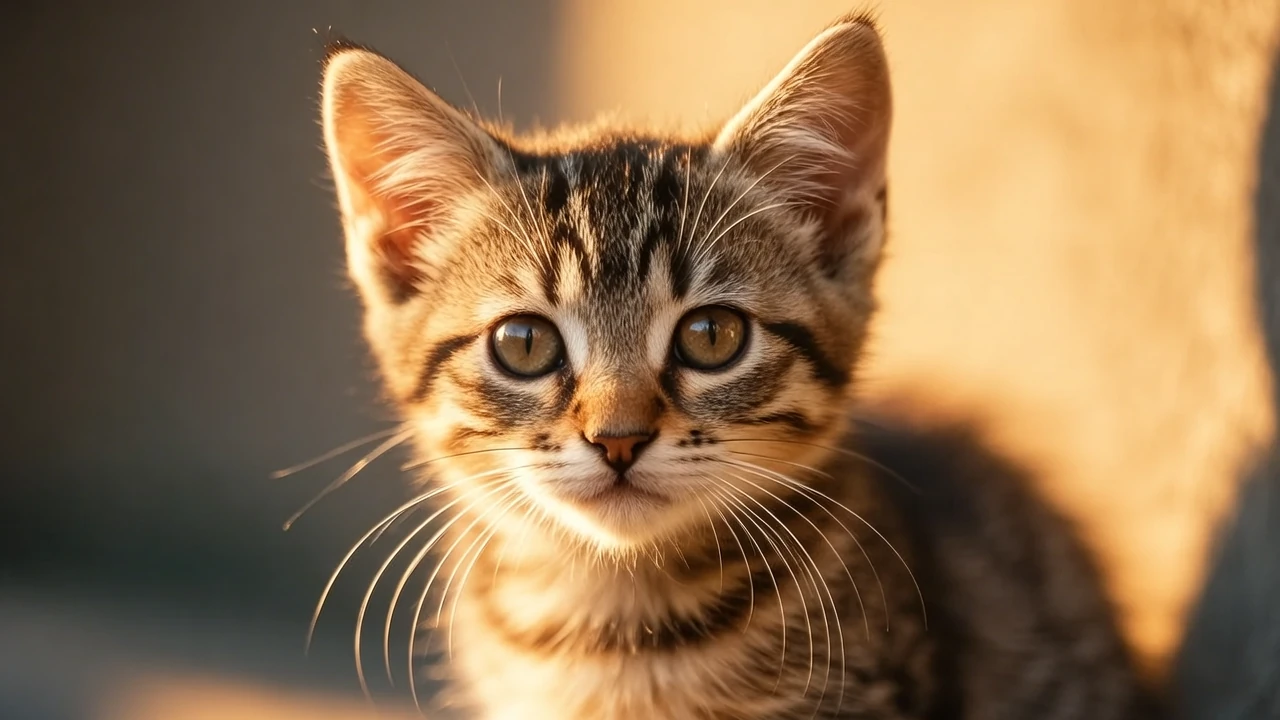
对于第一次体验,建议用一个非常简单的提示词开始。比如:”一只猫”。
不要加任何复杂的描述,就这一个词,看看SD会生成什么样的猫。
第四步:调整参数并生成
参数保持默认设置即可,点击生成按钮。SD会开始计算,这个过程通常需要十几秒到一分钟不等,取决于你的电脑配置或平台服务器负载。
第五步:查看结果
图片生成完成后,仔细观察效果。你会看到SD生成的猫,可能有你预期的,也可能有你意外的。这就是AI绘画的特点——它会根据它”见过”的图片来理解你的提示词,有时候理解会有偏差。
这就是为什么我们需要学习提示词技巧——通过更精准的描述,来引导AI生成更接近你想法的图片。
五、下一步预告
今天的内容偏认知和概念,你可能觉得没有”实质性”学会什么。但这些认知非常重要,它决定了你后续学习的效率和深度。
明天我们会进入实操环节。Day3的文章标题是「AI绘画从0到1」Day3:提示词基础语法,让AI听懂你的需求。我们会系统学习如何写出高质量的提示词,这是AI绘画最核心的技能。
在那之前,今天学到的概念再多看几遍,确保对以下关键词有一个基本理解:模型、提示词、采样器、步数、分辨率。如果身边有已经在用SD的朋友,可以当面交流一下实操经验。
常见问题解答
Q:我的电脑显卡不好,能用SD吗?
A:可以。国内有很多在线SD平台,不需要本地显卡,通过网页就能使用。缺点是需要按次付费或消耗积分。
Q:SD生成的图片质量是不是不如Midjourney?
A:不一定。SD的上限非常高,关键在于你用的是什么模型、用什么提示词。一个熟练的SD用户,可以生成比普通Midjourney用户更精细的作品。但Midjourney的默认效果确实更”美”,对新手更友好。
Q:学习SD需要编程基础吗?
A:完全不需要。SD WebUI已经提供了完善的图形界面,所有操作都可以通过点击完成。如果只是使用层面,编程不是必须的。
Q:SD是免费的吗?
A:SD本体是免费的,但本地运行需要你有合适的显卡。如果你选择在线平台,各平台有自己的收费规则。
行动建议
今天的作业是:了解Stable Diffusion,并找到你接下来的学习方式。
具体来说:
第一,如果你决定本地部署,去SD WebUI的GitHub页面或者B站搜索安装教程,提前了解安装流程和电脑配置要求。
第二,如果你想先用在线平台体验,去吐司AI或LiblibAI注册账号,熟悉一下界面布局。
第三,用任何一个你选择的方式,生成一张图片——提示词就用最简单的”一只猫”。保存下来,和明天的学习内容做对比。
完成这些,你就为明天的提示词学习做好了准备。我们Day3见!
「AI绘画从0到1」系列简介:本系列是一套面向零基础用户的AI绘画完整教程,从认知建立到工具使用、从技巧进阶到商业变现,带你用15天时间真正掌握AI绘画并实现变现目标。