


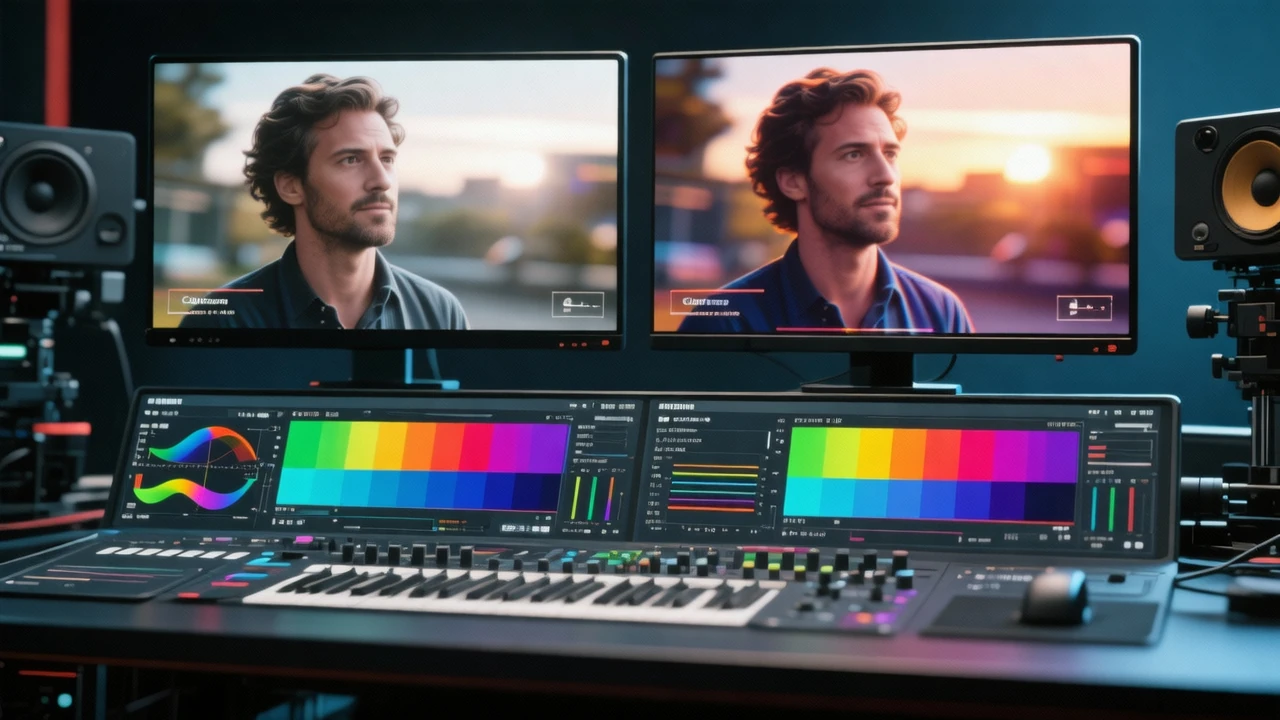
📊 阅读前提醒:本文约10000字,深入讲解如何提升AI视频的画质,包括超分辨率、降噪、调色等后期处理技巧。
📌 开场:画质是视频的”门面”
同样的内容,画质好坏直接决定了观众的观看体验。
画质高的视频,画面清晰、色彩鲜艳、细节丰富,让人愿意看下去。画质低的视频,画面模糊、色彩暗淡、满是噪点,还没看几秒就想关掉。
AI生成的视频虽然已经能产出相当不错的画质,但受限于模型能力和生成速度,往往还有提升空间。
好消息是,通过后期处理,我们可以显著提升视频的画质。
今天这节课,就是来教大家如何用后期技术让AI视频的画质更上一层楼。
🎯 学完今天,你需要掌握这4个核心要点
1️⃣ 画质问题诊断 —— 识别视频存在的画质问题类型
2️⃣ 超分辨率技术 —— 提升视频分辨率和清晰度
3️⃣ 降噪处理 —— 去除视频中的噪点和颗粒感
4️⃣ 调色技巧 —— 调整色彩让视频更美观
📚 正文开始
3.1 🔍 画质问题诊断:先找问题再下手
常见的画质问题
在开始修复之前,首先要明确你的视频存在什么问题。不同的问题需要用不同的方法来处理。
分辨率不足是最常见的问题。AI生成的视频可能是720P或者1080P,但你想用在更高分辨率的平台,或者想在大屏幕上播放,这时候就需要提升分辨率。
噪点过多也困扰着很多AI视频。视频中会出现颗粒状的杂色,尤其是在暗光场景或快速运动的区域。这通常是因为AI在生成时对细节的处理不够精确。
色彩平淡是另一个常见问题。AI生成的视频颜色可能偏灰、对比度不足,看起来不够鲜明。这种情况通过调色可以很好地改善。
细节模糊表现为画面中物体的边缘不够清晰,纹理不够分明。这可能是因为原始生成时分辨率不够高,或者AI在某些区域做了过多的”平均化”处理。
判断画质问题的方法
打开视频,仔细观察以下几个地方:
阴暗区域是否有明显的颗粒感?快速运动的物体边缘是否模糊?人物皮肤是否有不自然的纹理?整体颜色是否偏灰或偏暗?
如果以上问题都不明显,那你的视频可能不需要太多处理。如果问题明显,就要针对性地修复。
3.2 📈 超分辨率:让视频更清晰
超分辨率的概念
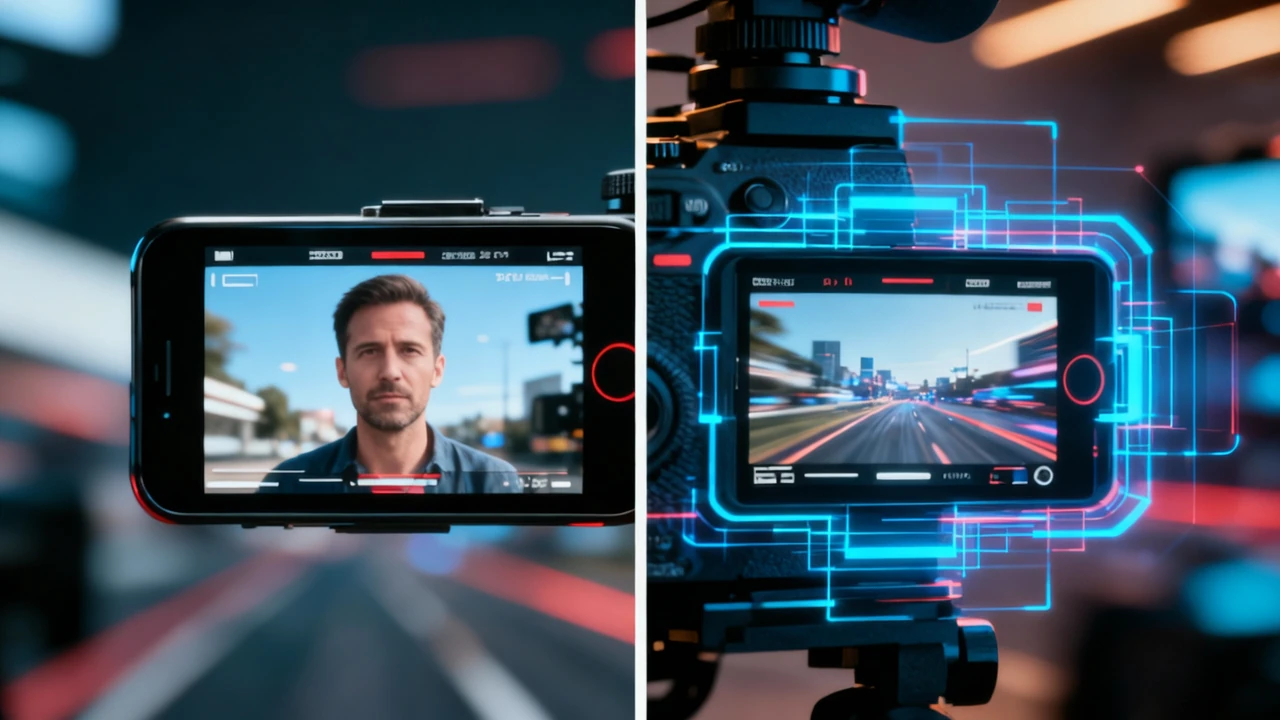
超分辨率是一种让低分辨率视频变成高分辨率视频的技术。
传统的放大图片或视频会让画面变得模糊,因为放大只是在已有像素之间插入新像素,而这些新像素只是周围像素的”模糊版本”。
超分辨率不同。它使用AI算法来”猜测”高分辨率版本应该有的细节。就像一个画家看到一幅模糊的照片,能根据经验”脑补”出清晰版本应该是什么样子。
超分辨率技术可以让720P视频变成1080P,1080P变成4K。当然,这种提升是”猜”出来的,不会比真正拍摄的高分辨率视频更清晰,但对于AI生成的视频来说效果已经相当不错。
超分辨率工具推荐
Topaz Video AI 是目前最好的超分辨率工具之一。它使用多帧处理技术,可以分析视频中多个帧之间的关系,生成更准确的高分辨率版本。收费软件,但效果确实好。
DaVinci Resolve 作为免费调色软件,也内置了超分辨率功能。虽然效果不如专业工具,但对于一般需求已经足够。
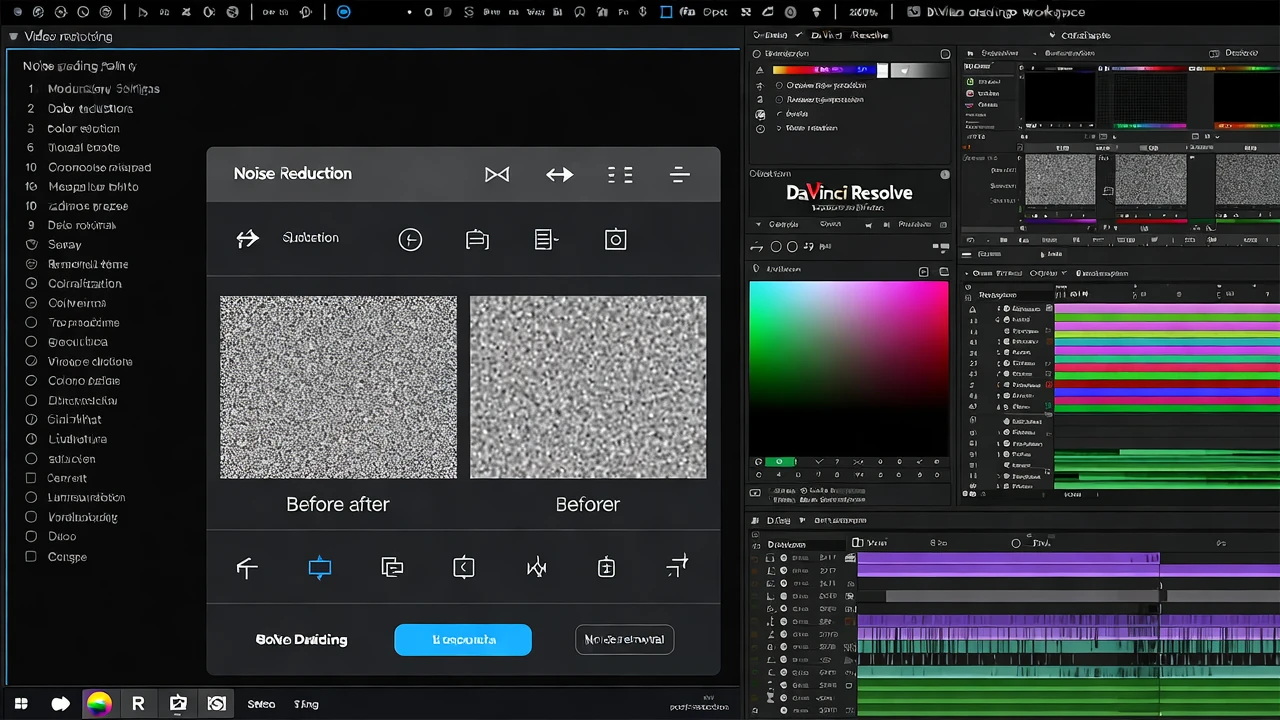
剪映 也提供画质提升功能,在导出设置中可以选择画质增强选项。方便但效果有限。
超分辨率的使用技巧
用超分辨率工具时,有几点要注意:
不要期望把480P变成4K还能有完美效果。原始分辨率越低,AI”猜测”的空间越大,错误也越多。720P提升到1080P效果较好,480P提升到1080P效果会打折扣。
处理时间会很长。超分辨率需要AI分析视频的每一帧,处理一段1分钟的视频可能需要几十分钟甚至更长时间。要有耐心。
处理后的视频文件会变大。高分辨率意味着更多的像素,也意味着更大的文件体积。
3.3 ✨ 降噪处理:让画面更干净
降噪的基本概念
噪点是指视频中不应该存在的随机颜色斑点。它们通常出现在暗光区域、快速运动区域,或者AI生成不够精确的区域。
降噪的目标是去除这些噪点,同时尽可能保留画面中的有效细节。降噪过度会让画面变得模糊、失去细节;降噪不足则噪点依然明显。
降噪是平衡的艺术,需要根据具体视频调整参数。
降噪的方法
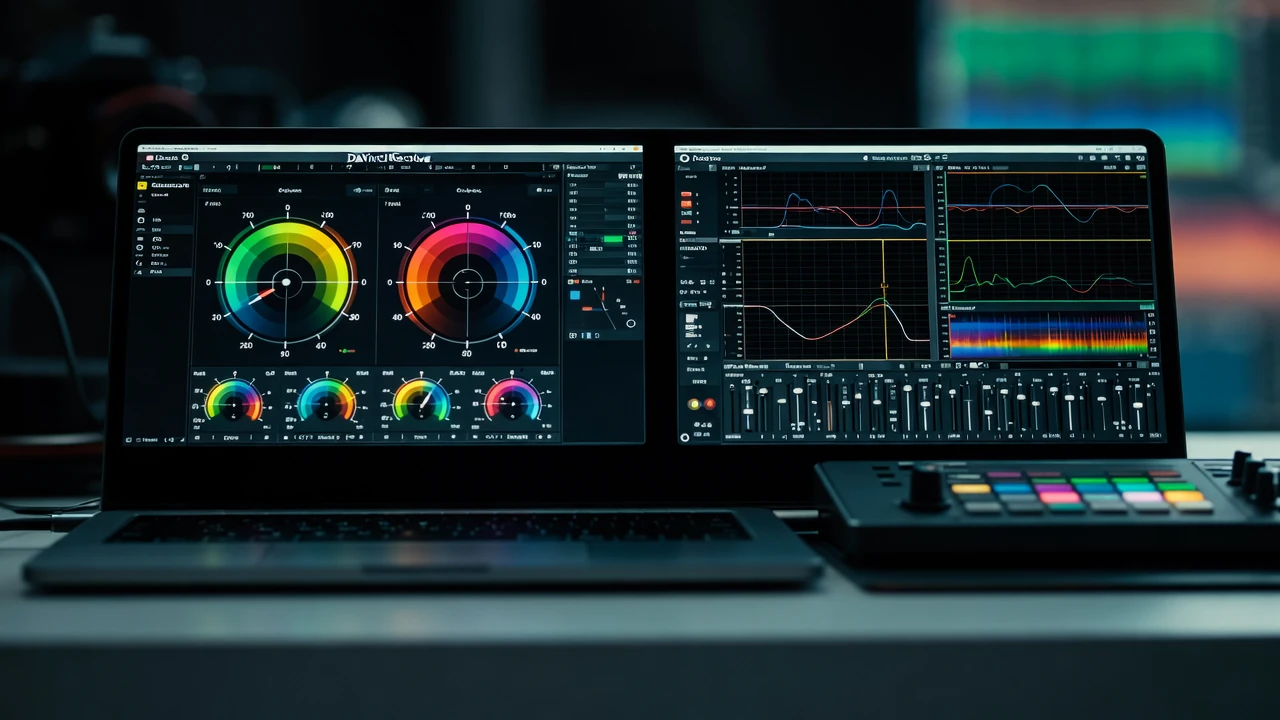
DaVinci Resolve的降噪功能是最常用的免费方案。在调色面板中,打开”杂色减少”选项,可以分别处理亮度噪点和颜色噪点。
通常亮度噪点的处理参数可以设得稍高,因为人眼对亮度噪点更敏感。颜色噪点要谨慎处理,过度会让画面出现色块。
剪映的降噪功能在滤镜选项中,有专门的”降噪”滤镜可以应用。效果没有DaVinci那么精细,但对于简单需求够用了。
降噪的实战技巧
分区域处理是个有效的方法。明亮的区域噪点通常不明显,可以少降噪;暗部噪点最明显,需要重点处理。分别调整不同区域的降噪参数,能获得更好的平衡。
动态降噪是指根据画面内容动态调整降噪强度。对于静止的区域可以使用较强的降噪,对于快速运动的区域要减少降噪避免出现拖影。
降噪和锐化的配合很重要。降噪会损失一些细节,让画面变软。降噪后适当添加一点锐化,可以恢复画面的清晰感。但两者都不能过度。
3.4 🎨 调色:让色彩更动人
调色是视频的”化妆”
调色就像给视频化妆,可以让平淡的画面变得有风格、有情绪。
好的调色不是把颜色调得”浓艳”,而是让颜色服务于内容和情绪。电影感的调色往往偏向某种色调——冷色调表现紧张或孤独,暖色调表现温馨或怀旧。
AI生成的视频颜色往往偏”中性”,不够有风格。通过调色,你可以给它加上自己的”签名”。
调色的基本参数
白平衡调整整体的颜色倾向。偏暖让画面感觉温暖,偏冷让画面感觉冷静。如果视频原本白平衡就不准,首先要校正白平衡。
对比度调整明暗的差异。增加对比度让画面更”硬”,减少对比度让画面更”软”。适度的对比度让画面更有立体感。
饱和度调整颜色的鲜艳程度。AI生成的视频通常饱和度适中,不需要太大调整。增加饱和度让颜色更鲜明,减少饱和度让画面更”高级”。
高光和阴影分别控制画面中最亮和最暗部分的细节。拉高高光可以恢复过曝区域的细节,压低阴影可以提亮过暗区域。
调色风格参考
电影感调色通常会有一定的色调偏离。比如整体偏青,或者暗部偏蓝。这种调色给视频增加了”电影感”,让观众联想到专业电影作品。
清新风格特点是高亮度、中等饱和度、偏暖的色调。这种风格适合生活方式内容、旅游内容,让人感觉明亮愉快。
高级感调色通常降低饱和度、偏中性色调、强调明暗对比。这种风格适合产品展示、建筑摄影,让画面看起来更专业。
复古风格会增加饱和度、降低对比度、添加一些颜色偏差。这种风格适合怀旧内容、文艺风格。
调色实战流程
拿到一段AI视频后,调色的流程通常是:
第一步是校色。调整白平衡让画面颜色准确,对比度调整到合适范围。
第二步是定调。根据视频内容确定整体的颜色方向,是偏暖还是偏冷,是明亮还是暗淡。
第三步是细节调整。高光和阴影分别处理,确保亮部和暗部都有细节但不失层次。
第四步是风格化。根据想要的风格做最后的调整,可能添加一些色调偏移或者风格化的处理。
3.5 🛠️ 综合处理流程
从头到尾的完整流程
一段AI视频导入后,完整的处理流程是这样的:
第一步是分析。仔细观看视频,记录存在的画质问题:噪点多少、清晰度如何、颜色是否需要调整、分辨率是否足够。
第二步是降噪。如果视频有明显噪点,先进行降噪处理。打开DaVinci Resolve,在调色面板中使用杂色减少功能。
第三步是超分辨率。如果需要提升分辨率,在降噪后进行超分辨率处理。使用Topaz Video AI或其他工具。
第四步是调色。分辨率确定后,进行最终的调色处理。调整白平衡、对比度、饱和度等参数。
第五步是导出。选择合适的分辨率和编码格式导出。H.264编码的MP4格式兼容性最好。
3.6 ⚠️ 常见问题与解决方法
问题一:降噪后画面变模糊
这是最常见的问题。降噪过度会损失细节。
解决方法:降低降噪强度参数,或者分段处理,对噪点明显的区域单独降噪。降噪后可以适当添加锐化来恢复清晰感。
问题二:超分辨率后出现虚假细节
有时候超分辨率会”创造”出不存在的细节,让画面看起来不自然。
解决方法:使用更好的超分辨率工具,或者降低超分辨率的程度——比如只提升一级而不是两级。
问题三:调色后颜色失真
调整过度导致颜色看起来不自然。
解决方法:饱和度和对比度不要调整太多。好的调色应该让观众觉得”自然好看”,而不是”哇这颜色好浓”。如果不小心调过头,用历史记录回退重新调整。
问题四:导出后画质下降
明明处理时画质挺好,导出后反而变差了。
解决方法:确保导出设置正确。分辨率选择原始分辨率或更高,码率选择高码率,编码选择H.264或H.265。
📝 本节小结
今天我们深入学习了AI视频画质提升的后期处理技巧:
1. 画质问题诊断:学会了识别分辨率不足、噪点过多、色彩平淡、细节模糊四类常见问题,以及判断的方法。
2. 超分辨率技术:理解了超分辨率如何用AI”猜测”高分辨率细节,学会了使用Topaz Video AI、DaVinci Resolve等工具,以及使用技巧。
3. 降噪处理:理解了噪点产生的原因和降噪的平衡艺术,学会了在DaVinci Resolve中进行降噪处理,以及分区域处理和动态降噪技巧。
4. 调色技巧:理解了调色是让颜色服务于内容和情绪,学会了基本调色参数、白平衡/对比度/饱和度/高光阴影的调整,以及电影感、清新、高级感等调色风格。
💬 课后互动
实践任务:
1. 找一段之前生成的AI视频
2. 分析存在的画质问题
3. 进行降噪处理
4. 尝试调色,参考文中提到的风格
5. 导出并对比前后的效果差异
在评论区分享你的前后对比效果!
下节预告:Day21我们将进入【项目实战篇】,开始做第一个完整的AI视频项目。敬请期待!
我要评论