


📊 阅读前提醒:本文约10000字,带你入门剪映专业版的AI剪辑功能,让你的视频制作效率倍增。
📌 开场:为什么剪映是AI视频创作者的最佳剪辑工具
学会用AI生成视频只是第一步,更重要的是学会剪辑。
同样的素材,不同的剪辑方式,效果可能天差地别。
很多人在AI生成视频后,直接把素材拼在一起就发布了。结果出来的视频节奏拖沓、转场生硬,完全没有发挥出AI视频的潜力。
问题不在于AI生成的视频不够好,而在于剪辑没有跟上。
剪映专业版是目前最适合AI视频创作者的剪辑工具。它免费、功能强大、对中文支持好,而且内置了很多AI功能,能大大提升剪辑效率。
今天这节课,就是来教大家用好剪映专业版。
🎯 学完今天,你需要掌握这4个核心要点
1️⃣ 剪辑基础 —— 理解剪辑的核心概念和剪映界面
2️⃣ 关键帧动画 —— 学会用关键帧制作动态效果
3️⃣ 蒙版与抠像 —— 掌握高级的视觉合成技巧
4️⃣ 字幕与配音 —— AI自动字幕和配音的使用方法
📚 正文开始
3.1 🎬 剪辑基础:理解剪辑的核心概念
什么是剪辑
剪辑不是简单地把素材拼在一起。真正的剪辑是讲述故事、控制节奏、引导情绪的过程。
同一个场景,不同的剪辑方式可以传达完全不同的信息。快速剪辑制造紧张感,慢节奏剪辑营造浪漫氛围。剪辑是影视作品的第二次创作。
理解这一点,比学会任何技巧都重要。
剪映专业版界面介绍
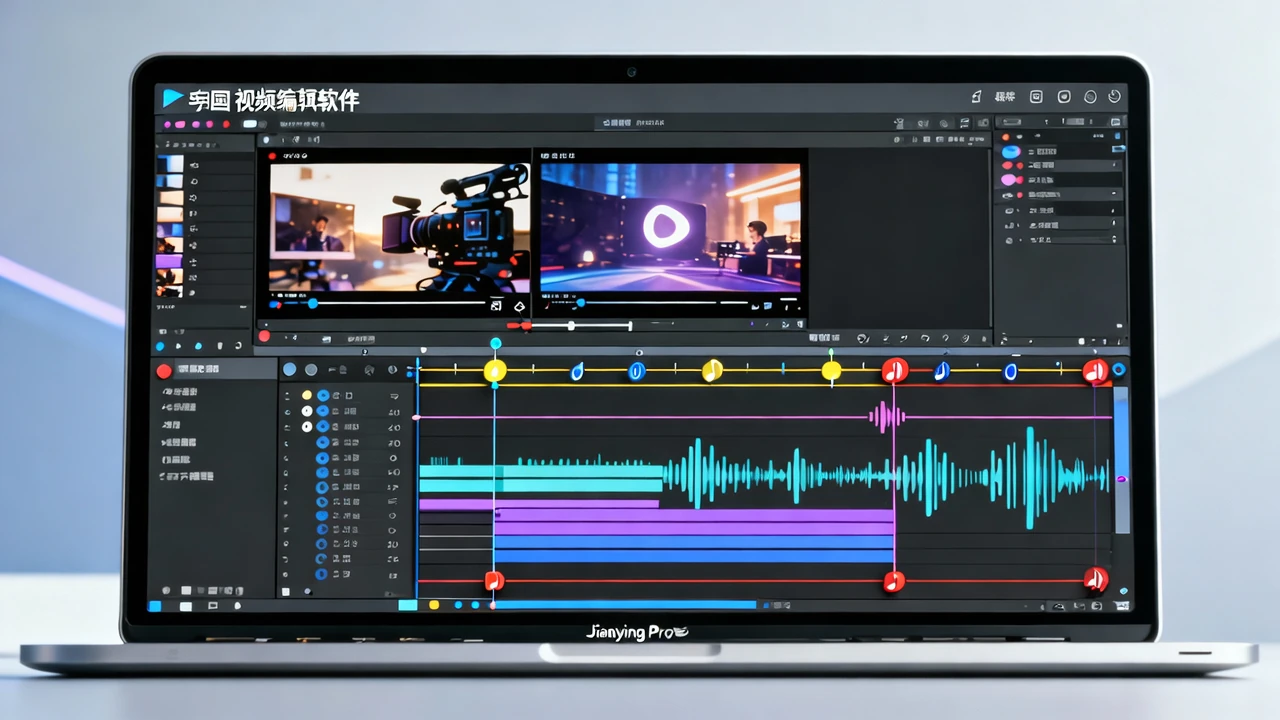
打开剪映专业版,你会看到这样的界面布局:
最上方是菜单栏和工具栏,各种功能按钮集中在这里。左侧是素材预览区,可以实时看到当前剪辑的效果。中央是时间轴区域,这是剪辑的主战场,所有的素材拼接、调整都在这里完成。右侧是属性面板,可以对选中素材进行精确的参数调整。
时间轴是剪辑的核心。它分为视频轨道和音频轨道。视频轨道在上,音频轨道在下。你可以把视频素材拖到视频轨道上,把音乐拖到音频轨道上。
剪辑的基本操作
导入素材后,把素材拖到时间轴上即可开始剪辑。
剪辑素材有两种方式:一种是在素材上拖动两端的边缘来裁剪长度;另一种是在时间轴上放置剪刀图标来切割素材。
切割后的素材可以单独移动、删除、复制。选中素材后按Delete键可以删除,按Ctrl+C复制,Ctrl+V粘贴。
转场是两个素材之间的过渡效果。点击两个素材之间的区域,会出现一个加号按钮,点击后可以选择转场效果。常用的转场有叠化、闪黑、滑动等。
3.2 🔑 关键帧动画:让静图动起来
关键帧的概念
关键帧是动画制作中的核心概念。简单来说,关键帧定义了某个属性在特定时间点的值,系统会自动计算中间状态的过渡值。
举个例子:你想让一个文字从左边移动到右边。在0秒时设置位置为左边,在2秒时设置位置为右边。剪映会自动计算中间每一帧的位置,生成平滑的移动动画。
学会用关键帧,你可以制作出很多看起来很专业的动态效果,比如文字逐字出现、图标缩放进入、画面局部放大等。
在剪映中设置关键帧
在剪映的时间轴上,选中你要添加关键帧的素材,然后在属性面板中找到”动画”选项。
展开动画设置,你可以看到位置、缩放、旋转、透明度等可动画的属性。点击属性旁边的小闹钟图标,就开启了这个属性的关键帧记录。
在时间轴上移动播放头到某个位置,然后调整属性的值,系统就会自动在该位置创建关键帧。
移动播放头到另一个位置,再调整属性值,就会创建第二个关键帧。系统会自动在两个关键帧之间生成过渡动画。
关键帧实战技巧
技巧一:文字逐字出现
想让文字像打字机一样逐字出现?只需要在文字属性中找到”文字内容”,然后在每一帧的位置添加一个字符作为关键帧值。
更简单的方法是使用剪映内置的”文字成字”动画预设。这个预设已经为你设置好了逐字出现的效果,只需要应用到你想要的文字上即可。
技巧二:画面局部放大
想让某个细节更突出?可以先用关键帧设置一个初始的缩放值,然后在几秒后设置更大的缩放值,实现平滑的放大效果。
这个技巧常用于引导观众注意力。比如一段咖啡馆场景,开始是全景,然后慢慢放大到桌上的一杯咖啡特写。
技巧三:画面滑动进入
想让素材以滑动的方式进入画面?只需要在位置属性上设置关键帧。
在素材进入前,把位置设置在画面外部(比如左侧);在素材完全进入后,把位置设置在正常位置。系统会自动生成滑动效果。
3.3 🎭 蒙版与抠像:高级视觉合成
蒙版的概念
蒙版就像一块遮布,它可以遮住画面的某一部分,只显示你想让观众看到的部分。
比如说,你有一段人物视频,但背景太杂乱。你可以用蒙版把背景遮住,只保留人物。或者你想让画面的一部分模糊,可以用蒙版来局部模糊。
蒙版是影视后期中非常核心的技术,用好蒙版可以创造出很多有趣的视觉效果。
剪映中的蒙版类型
剪映专业版提供了多种蒙版类型:
矩形蒙版是最基础的,遮盖一个矩形区域。常用于创建画中画效果,或者遮住画面边缘的杂乱元素。
圆形蒙版可以遮盖一个圆形区域。常用于突出主体、创建晕影效果、或者制作特殊的转场效果。
线性蒙版是沿着一条线进行遮盖。可以调整线的角度和宽度。这个蒙版常用于创建擦除效果。
曲线蒙版可以绘制任意形状的遮盖区域。适合处理不规则的边缘,比如人物轮廓。
抠像的基本方法
抠像的目的是把视频中的某个元素分离出来,放到另一个背景上。
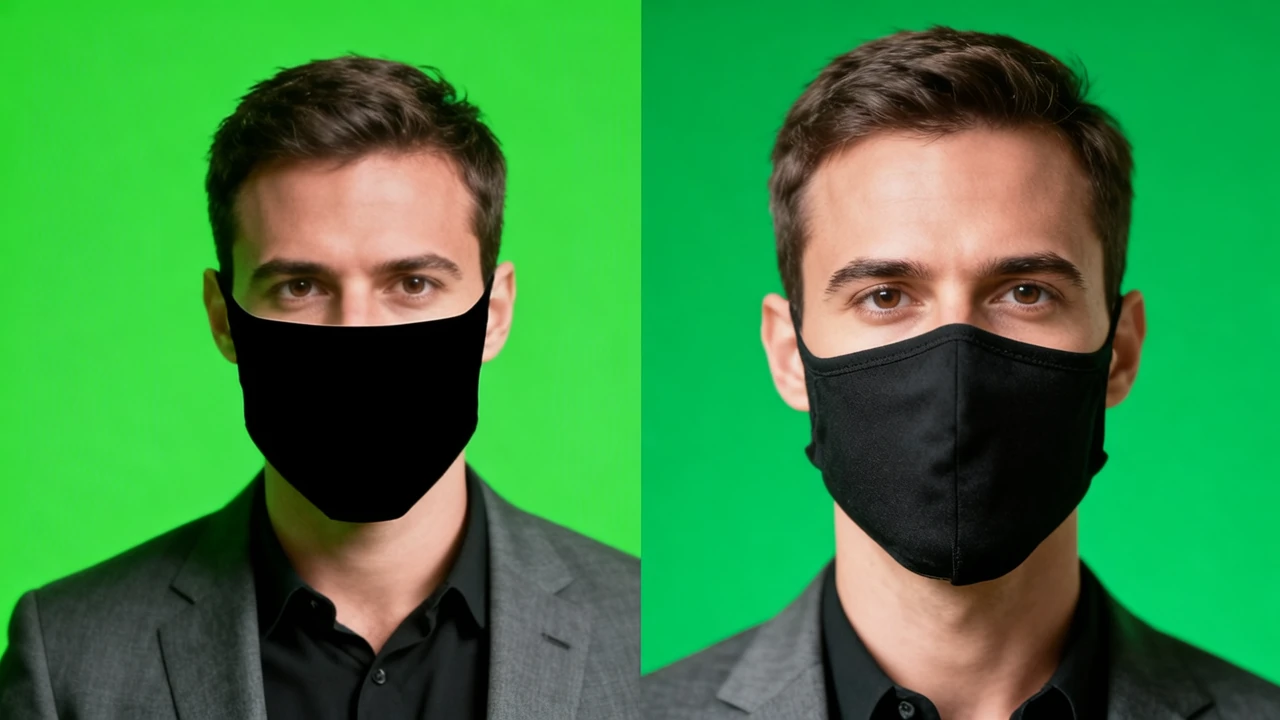
最常见的抠像需求是去掉绿幕背景。绿幕拍摄时,主體站在绿色背景前,后期把绿色去掉,换上你想要的任何背景。
在剪映中,抠像的步骤如下:首先在视频轨道上选中你的绿幕素材;然后在右侧属性面板中找到”抠像”选项;点击”色度抠像”,系统会识别绿色;调整识别的颜色范围和强度,直到背景完全去掉但主体边缘保持自然。
如果绿幕边缘有残留,可以用”边缘羽化”来柔化边缘,让抠像结果更自然。
蒙版与抠像的结合使用
把蒙版和抠像结合在一起,可以创造更多有趣的效果。
比如说,你不想完全去掉背景,只是想让背景变暗来突出主体。这时可以添加一个”亮度蒙版”,只降低背景部分的亮度。
或者你想让画面的一部分保持彩色,其他部分变成黑白。可以先复制一份素材,上层用色相调整变成黑白,然后用圆形蒙版把主体部分遮盖住,露出下层的彩色画面。
3.4 📝 字幕与配音:AI让创作更高效
AI自动字幕
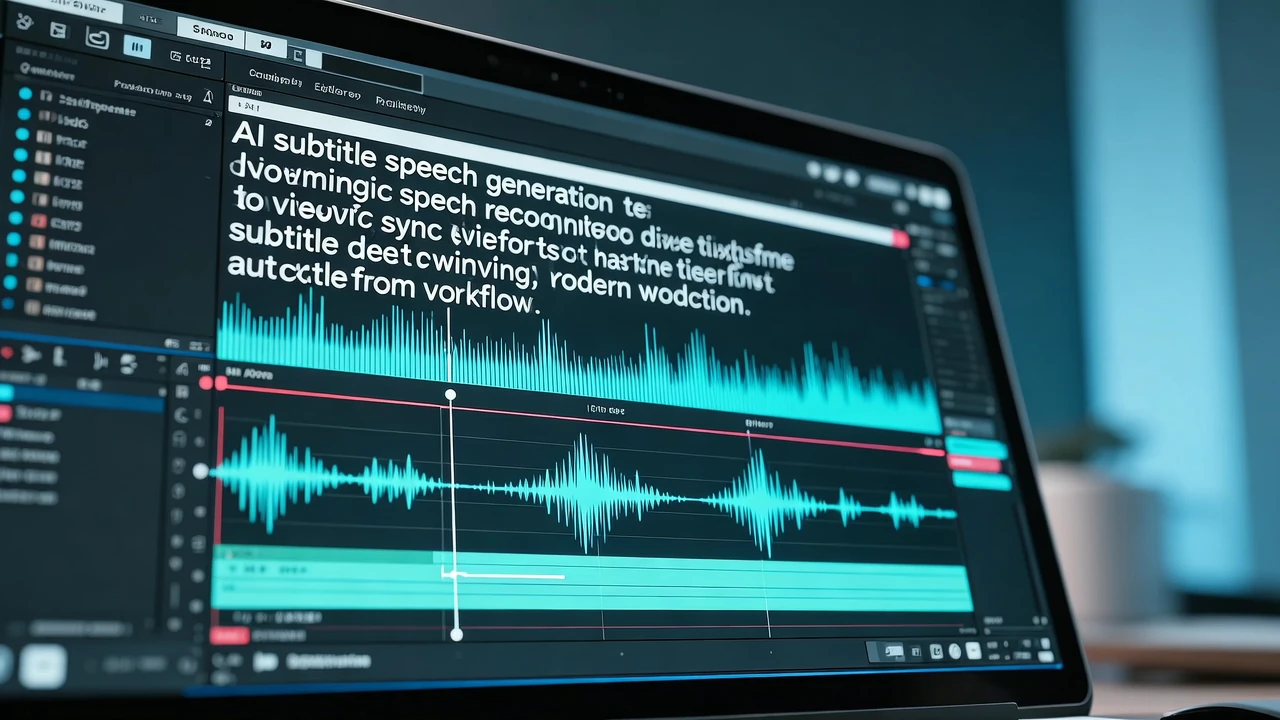
给视频加字幕是个繁琐的工作,但剪映的AI字幕功能可以自动识别语音并生成字幕,省去了手动输入的麻烦。
使用AI字幕的方法:点击工具栏上的”字幕”按钮,选择”自动字幕”。系统会自动分析视频中的音频,识别语音内容,并生成对应时间的字幕。
生成字幕后,你可能需要做一些校对。点击字幕轨道上的字幕块,可以编辑文字内容,调整时间位置。
AI字幕的识别准确率很高,但对于专业术语、人名、方言等可能会有些偏差,所以校对环节还是必要的。
字幕样式设置
选中有字幕的素材,在右侧属性面板中可以调整字幕的样式。
字体选择很重要。不同的字体传达不同的风格——黑体简洁现代,宋体复古怀旧,手写体活泼可爱。选择一个符合你视频风格的字体。
字号和位置需要根据内容调整。主字幕通常放在底部居中。标题字幕可以放在画面中央或顶部。
颜色和描边影响可读性。浅色视频用深色字幕,深色视频用浅色字幕。添加适当的描边可以让字幕在复杂背景下依然清晰。
配音与音效
点击工具栏的”音频”按钮,可以为视频添加背景音乐或音效。
在音频库中,有大量的背景音乐和音效素材可供选择。音乐按风格分类,方便快速找到合适的。
剪映的AI功能还可以自动生成配音。你只需要输入文字,选择一个配音角色,系统就会生成对应的语音。
生成的配音可以调整语速和音调。如果觉得语速太快,可以适当放慢;如果想要不同的情绪表达,可以调整音调参数。
3.5 ✂️ 节奏控制:让视频更紧凑
节奏是剪辑的灵魂
好的视频一定有好的节奏。节奏控制包括镜头时长的选择、转场的频率、音乐的配合等多个方面。
节奏太快会让观众跟不上;节奏太慢会让观众失去耐心。根据内容调整节奏,是剪辑最重要的技能之一。
控制镜头时长
一个镜头应该持续多久?没有标准答案,取决于这个镜头的内容和作用。
展示性镜头可以稍长,让观众看清楚画面。比如风景展示、产品特写等。
信息性镜头要控制节奏,快速传达信息。比如切换不同角度展示同一物体。
情绪性镜头可以长一些,给观众时间感受。比如人物特写、情感高潮时刻。
一个简单的原则是:当你觉得”差不多了”的时候,再短一秒试试。
配合音乐踩点
给视频配上音乐后,可以利用音乐的节奏点来安排镜头切换。
在音乐的重拍位置切换镜头,会让视频更有节奏感。剪映支持显示音乐的波形图,可以直观地看到节奏点。
但不要为了踩点而牺牲内容的连贯性。如果某个镜头的内容需要在某个位置结束,即使不在节奏点上也应该结束。
3.6 ⚠️ 常见问题与解决方法
问题一:素材预览卡顿
剪辑时如果素材预览卡顿,可能是电脑性能不足。
解决方法包括:降低预览分辨率,在时间轴下方有一个预览质量选项,调到”流畅”模式;关闭不需要的轨道显示,减少渲染负担;清理内存,关闭其他占用资源的程序。
问题二:音频和视频不同步
播放时发现音画不同步,是个很烦人的问题。
解决方法:右键点击素材,选择”音视频同步”,让系统自动修复。如果问题依然存在,可以尝试分离音视频轨道,重新对齐。
问题三:导出后画质下降
导出的视频比预览时模糊?
这可能是因为导出设置不当。确保导出分辨率为1080P或以上,码率选择高码率。另外,导出格式也很重要,MP4格式通常能获得最好的画质。
📝 本节小结
今天我们学习了剪映专业版的AI剪辑功能:
1. 剪辑基础:理解了剪辑是”讲述故事、控制节奏、引导情绪”的过程,掌握了剪映界面的基本操作。
2. 关键帧动画:学会了用关键帧制作文字逐字出现、画面局部放大、画面滑动进入等动态效果。
3. 蒙版与抠像:掌握了矩形、圆形、线性、曲线等多种蒙版类型,以及绿幕抠像的基本方法。
4. 字幕与配音:学会了使用AI自动字幕功能,了解了字幕样式设置和配音音效的添加方法。
5. 节奏控制:理解了节奏是剪辑的灵魂,学会了控制镜头时长和配合音乐踩点。
💬 课后互动
实践任务:
1. 下载安装剪映专业版
2. 导入一段AI生成的视频素材
3. 尝试添加关键帧动画
4. 使用AI字幕功能自动生成字幕
5. 添加背景音乐并踩点剪辑
在评论区分享你的剪辑作品!
下节预告:Day19我们将学习【音视频同步】,掌握配音、音效、背景音乐的添加技巧。敬请期待!

我要评论