


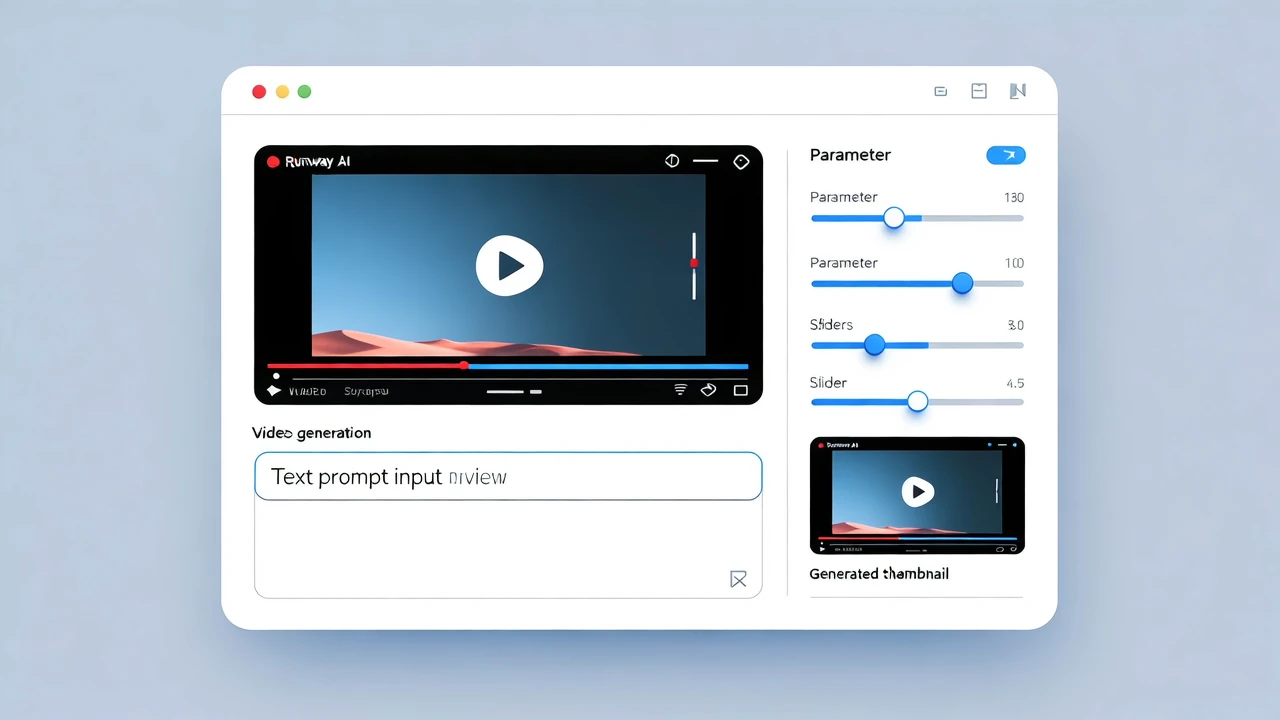
📊 阅读前提醒:本文约10000字,带你完成Runway账号注册、基础操作、并生成你的第一个AI视频。
📌 开场:Runway是什么
在AI视频工具领域,Runway可以说是”行业标杆”。
它是最早一批专注于AI视频生成的平台之一,也是目前技术最成熟、产品最稳定的AI视频工具。从Stable Diffusion到Gen系列,Runway一直在推动AI视频技术的发展。
如果你想认真学AI视频创作,Runway是你必须掌握的第一个工具。
今天的任务很简单:
1. 注册Runway账号
2. 了解界面和基本操作
3. 生成你的第一个AI视频
让我们开始吧。
🎯 学完今天,你需要掌握这4个核心要点
1️⃣ 账号注册 —— 完成Runway账号注册和认证
2️⃣ 界面认识 —— 熟悉Runway的操作界面和核心功能区
3️⃣ 基础操作 —— 掌握文生视频、图生视频的基本流程
4️⃣ 第一个作品 —— 生成你的第一个AI视频并保存
📚 正文开始
3.1 📝 账号注册:5分钟完成注册
访问Runway官网
打开浏览器,访问:runwayml.com
你会看到Runway的主页。点击右上角的”Sign Up”开始注册。
注册方式选择
Runway支持多种注册方式:
| 注册方式 | 操作步骤 | 适用情况 |
|---|---|---|
| 邮箱注册 | 输入邮箱+密码 | 最基础的方式 |
| Google账号 | 点击Google图标授权 | 有Google账号最方便 |
| Apple账号 | 点击Apple图标授权 | 有Apple ID最方便 |
| Discord账号 | 点击Discord图标授权 | 常使用Discord的用户 |
推荐:使用Google账号注册,一步到位。
邮箱注册详细步骤
如果你选择邮箱注册:
第一步:点击”Sign Up with Email”
第二步:输入你的邮箱地址,点击”Continue”
第三步:创建一个密码(至少8位,包含字母和数字)
第四步:输入你的名字,点击”Create Account”
第五步:Runway会发送一封验证邮件到你的邮箱
第六步:打开邮箱,点击验证链接
第七步:完成验证后,输入一些基本信息(职业、使用目的等)
第八步:阅读并同意服务条款
免费的Gen-1试用
注册完成后,Runway会赠送一部分免费额度,让你体验基础功能。
免费额度说明:
- 注册即送少量积分
- 每日签到可获得额外积分
- 积分可用于生成视频
注意:免费额度有限,生成视频会消耗积分。建议先熟悉界面和功能,等确定要深入使用再考虑付费。

3.2 🖥️ 界面认识:Runway功能区域详解
登录后的主界面
登录Runway后,你会看到主界面。主要分为以下几个区域:
| 区域名称 | 位置 | 功能说明 |
|---|---|---|
| 顶部导航栏 | 页面最上方 | Logo、工作区名称、积分余额、用户头像 |
| 模型切换标签栏 | 导航栏下方 | Gen-1/Gen-2/Gen-3模型选择 |
| 视频生成主区域 | 页面中央 | 提示词输入、参数设置、生成按钮 |
| 生成历史区域 | 页面下方或侧边 | 展示已生成的视频列表 |
模型选择标签栏
Runway目前有三个主要版本:
| 模型 | 特点 | 适用场景 |
|---|---|---|
| Gen-1 | 最早版本,成熟稳定 | 快速生成、基础练习 |
| Gen-2 | 进阶版本,效果更好 | 正式创作、需要高质量 |
| Gen-3 Alpha | 最新版本,效果最佳 | 追求最高质量、专业创作 |
新手建议:从Gen-1开始熟悉操作,再升级到Gen-2或Gen-3。
参数设置面板
生成视频前,你需要设置一些参数:
1. 提示词输入框
- 位置:主区域中央
- 功能:输入你想生成的视频描述
- 提示:可以使用英文或中文,推荐用英文效果更好
2. 负面提示词(Negative Prompt)
- 位置:提示词下方,点击”Show Advanced Options”展开
- 功能:输入你不想要的内容
- 示例:不想有水印 → “watermark, logo”
3. 时长设置(Duration)
- 选项:4秒 / 10秒 / 18秒
- 消耗:时长越长,消耗积分越多
- 新手建议:先用4秒测试
4. 宽高比(Aspect Ratio)
- 选项:16:9(横屏)/ 9:16(竖屏)/ 1:1(方形)
- 选择:根据你的发布平台选择
- 示例:YouTube → 16:9,TikTok/抖音 → 9:16
5. 分辨率(Resolution)
- 选项:720p / 1080p
- 消耗:1080p消耗更多积分
- 新手建议:720p先测试
6. 帧率(Frame Rate)
- 选项:24fps / 30fps
- 24fps:电影感,更专业
- 30fps:流畅,标准视频
3.3 🎬 基础操作:文生视频与图生视频
文生视频(Text to Video)
文生视频是最基础的生成方式——输入一段文字描述,AI根据描述生成视频。
操作步骤:
第一步:在提示词输入框中输入描述
示例提示词:
A young woman walking on a sunny beach, wearing a white summer dress, her hair blowing in the breeze, barefoot on the warm sand, cinematic style, natural lighting
中文版:
海滩上,一个穿着白色连衣裙的年轻女子赤脚走在温暖的沙滩上,阳光明媚,微风吹动她的长发
第二步:展开”Show Advanced Options”,设置参数
建议新手参数设置:
- Duration:4秒
- Aspect Ratio:16:9(横屏)
- Resolution:720p
- Frame Rate:24fps
第三步:点击”Generate”按钮
第四步:等待生成(通常需要1-3分钟)
第五步:预览并下载
生成完成后,你会看到视频预览。点击视频可以全屏观看,点击右下角的下载按钮可以保存到本地。
图生视频(Image to Video)
图生视频是根据你上传的图片生成视频——AI会在图片的基础上生成动态视频。
操作步骤:
第一步:点击界面上方的”Image to Video”标签
第二步:上传参考图片
- 点击图片上传区域
- 选择本地图片文件
- 支持格式:JPG、PNG、WebP
- 建议:图片清晰、主体明确、背景不太杂乱
第三步:输入提示词(可选但推荐)
虽然图生视频可以不输入提示词,但加上描述可以获得更精确的效果。
示例提示词:
The person in the image starts walking forward slowly, the background moves to create a parallax effect
第四步:设置参数(与文生视频相同)
第五步:点击”Generate”并等待
3.4 🛠️ 进阶功能:风格预设与镜头控制
风格预设(Style Presets)
Runway提供了一些内置的风格预设,可以快速套用:
| 预设名称 | 效果描述 | 适用场景 |
|---|---|---|
| Cinematic | 电影感,戏剧性光线 | 叙事短片 |
| Photography | 真实摄影风格 | 纪录片感 |
| Art | 艺术化处理 | 创意内容 |
| Animation | 动画风格 | 卡通内容 |
| None | 无预设,自定义 | 完全控制 |
使用方法:在参数面板中找到”Style Presets”,点击选择。
镜头控制(Camera Controls)
Gen-2及以上版本支持镜头运动控制:
| 镜头运动 | 描述 |
|---|---|
| Static | 固定镜头,画面不动 |
| Zoom In | 缓慢推近 |
| Zoom Out | 缓慢拉远 |
| Pan Left | 向左移动 |
| Pan Right | 向右移动 |
| Tilt Up | 向上倾斜 |
| Tilt Down | 向下倾斜 |
| Orbit | 环绕主体旋转 |
使用方法:在”Show Advanced Options”中找到”Camera Motion”,选择你想要的运动方式。
3.5 📊 参数设置指南:新手推荐配置
不同场景的推荐参数
场景1:快速测试(新手练习)
| 参数 | 设置值 | 说明 |
|---|---|---|
| Duration | 4秒 | 最短时长,节省积分 |
| Resolution | 720p | 较低分辨率,节省时间 |
| Aspect Ratio | 16:9 | 标准横屏 |
| Frame Rate | 24fps | 电影感标准 |
| Style | None | 先不套用风格 |
场景2:社交媒体(抖音/快手/TikTok)
| 参数 | 设置值 | 说明 |
|---|---|---|
| Duration | 4秒或10秒 | 短视频平台适合短内容 |
| Resolution | 1080p | 需要较高清晰度 |
| Aspect Ratio | 9:16 | 竖屏格式 |
| Frame Rate | 30fps | 流畅度优先 |
场景3:YouTube视频素材
| 参数 | 设置值 | 说明 |
|---|---|---|
| Duration | 10秒或18秒 | 需要更长时长 |
| Resolution | 1080p | 高清标准 |
| Aspect Ratio | 16:9 | 横屏格式 |
| Frame Rate | 24fps | 电影感 |
场景4:高质量创作
| 参数 | 设置值 | 说明 |
|---|---|---|
| Duration | 18秒 | 最长时长 |
| Resolution | 1080p | 最高质量 |
| Aspect Ratio | 16:9 | 横屏 |
| Frame Rate | 24fps | 电影感 |
| Model | Gen-3 Alpha | 最新最强模型 |
3.6 ⚠️ 常见问题与解决方法
问题一:生成失败怎么办
可能原因:
- 网络连接不稳定
- 服务器繁忙
- 账户积分不足
解决方法:
1. 检查网络连接
2. 等待几分钟后重试
3. 查看积分余额
4. 刷新页面后重试
问题二:视频生成模糊
可能原因:
- 分辨率设置过低
- 提示词描述不够具体
- 图片质量不佳(图生视频)
解决方法:
1. 提高分辨率到1080p
2. 在提示词中添加更多细节
3. 使用更清晰的参考图片
问题三:生成的视频和描述不符
可能原因:
- 提示词描述不够具体
- 描述中有歧义的内容
- AI对某些概念理解有偏差
解决方法:
1. 使用更具体、明确的描述
2. 避免多义词(如”bank”可能是银行也可能是河岸)
3. 添加更多细节:颜色、形状、位置、动作等
问题四:如何延长已有视频
Runway的视频延长功能可以将已有视频延长到18秒。
操作步骤:
1. 选择一段已有的视频
2. 点击”Extend”按钮
3. 选择延长时长(4秒/8秒/14秒)
4. 等待生成
📖 工具推荐
Runway官方教程(免费)
Runway官网有官方教程和指南,是学习Runway的最佳资源。
推荐指数:⭐⭐⭐⭐⭐
Runway社区(免费)
Runway有一个活跃的Discord社区,可以与其他创作者交流经验。
推荐指数:⭐⭐⭐⭐
📝 本节小结
今天我们完成了Runway的基础入门学习:
1. 账号注册:完成了Runway账号的注册,了解了多种注册方式。
2. 界面认识:熟悉了Runway的操作界面,包括模型选择、参数设置等核心功能区。
3. 基础操作:掌握了文生视频和图生视频两种基本生成方式。
4. 参数设置:了解了不同场景下的推荐参数配置。
💬 课后互动
实践任务:完成以下三个任务才算真正学会Day11的内容:
1. 注册Runway账号(如果你还没有的话)
2. 用文生视频生成一段4秒的视频
3. 用图生视频上传一张图片并生成视频
完成后在评论区分享你的作品链接或心得!
下节预告:Day12我们将学习【Runway高级玩法】,深入掌握镜头控制、风格预设、延长技巧等进阶功能。敬请期待!



我要评论