


上个月公司要做年度战略发布会,老板把我叫到办公室说:”这次 PPT 很重要,要找专业的设计团队做。”
我心想完了,这预算肯定批不下来。
结果我用 Beautiful.ai 做了一个下午,第二天交给老板。
他看完愣了一下:”这是哪家设计公司做的?这质感,得花几万块吧?”
我说是我自己做的,他死活不信。
有时候,不是你没能力,是你没用对工具。
一、Beautiful.ai 是什么?
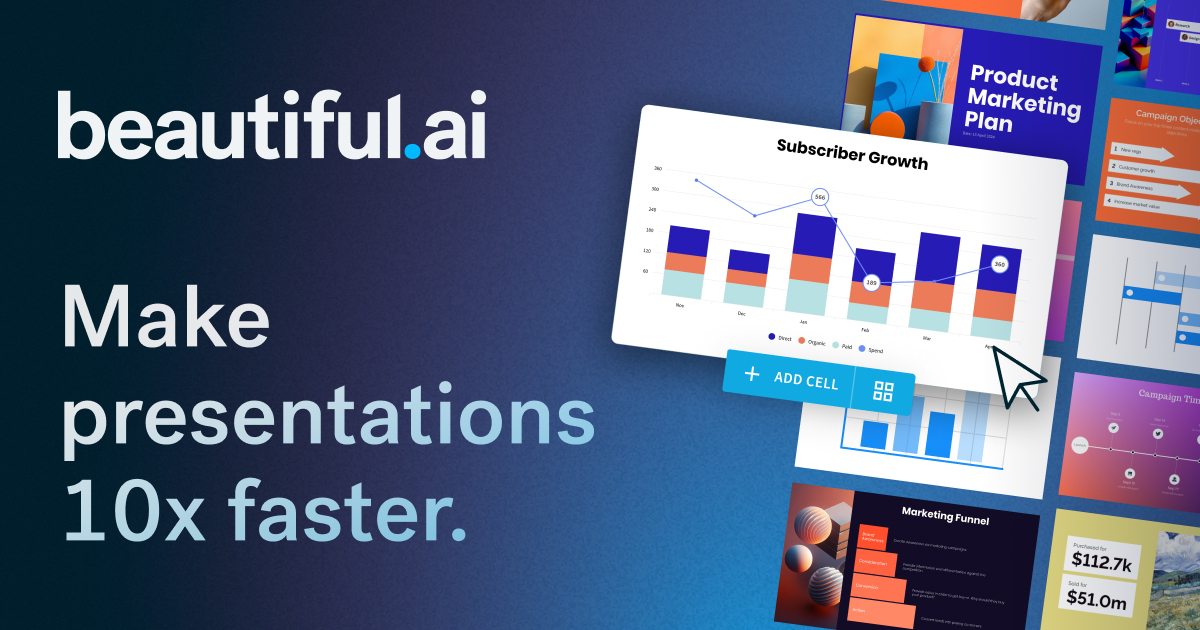
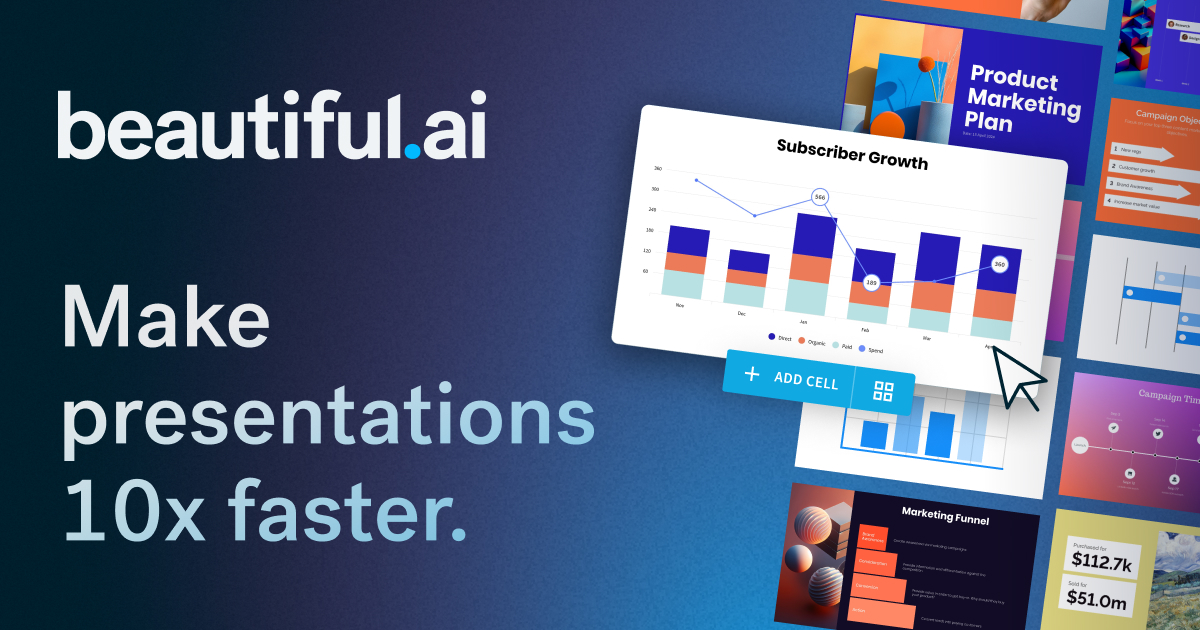
Beautiful.ai 是一款 AI 驱动的智能 PPT 设计工具,它的核心卖点是:
“自动排版,永远好看。”
你不需要调整字体大小、不用对齐元素、不用选配色方案——AI 帮你全部搞定。
官网:https://www.beautiful.ai
支持平台:Web(浏览器直接用)
二、为什么选 Beautiful.ai?
之前我写过 Tome AI 和 Gamma AI,都很好用。但 Beautiful.ai 有一个独一无二的优势:
智能模板系统(Smart Templates)
这是什么概念?
普通 PPT 工具:你放一张图,它就是个图。你放一段文字,它就是个文本框。
Beautiful.ai:你放一张图,它自动帮你裁剪、调色、加阴影、找最佳位置。你放一段文字,它自动选字体、调行距、配颜色。
它不是工具,是个随身的专业设计师。
三、Beautiful.ai 核心功能详解
1️⃣ 智能模板(Smart Templates)
这是 Beautiful.ai 的杀手锏。
它提供了 60+ 种智能模板,包括:
- 封面页
- 目录页
- 时间线
- 数据图表
- 团队介绍
- 产品对比
- 价格方案
- 联系方式
每个模板都是”活”的——你添加或删除内容时,它会自动调整布局,永远保持最佳视觉效果。
我第一次用的时候惊呆了——这哪是工具,这是个设计师成精了。
2️⃣ 自动排版引擎
Beautiful.ai 的排版引擎叫 DesignerBot,它能:
- 自动对齐所有元素
- 自动调整字体大小
- 自动匹配配色方案
- 自动优化留白空间
- 自动适配不同屏幕
你只需要关注内容,剩下的交给 AI。
3️⃣ 品牌一致性
如果你有品牌规范(Logo、配色、字体),可以上传到 Beautiful.ai。
之后做的每一页 PPT,都会自动套用你的品牌规范。
不用手动调,不会出错,永远统一。
这对企业用户来说太重要了——品牌形象,容不得半点马虎。
.png)
4️⃣ 数据可视化
Beautiful.ai 内置了强大的图表功能:
- 柱状图
- 饼图
- 折线图
- 雷达图
- 漏斗图
- 甘特图
你输入数据,它自动生成美观的图表,还会根据数据特点推荐最适合的图表类型。
数据不会说谎,但数据可以很美。
5️⃣ 团队协作
支持多人同时编辑一个 PPT,类似 Google Docs。
- 实时协作
- 评论功能
- 版本历史
- 权限管理
团队做 PPT,再也不用传来传去了。
四、实战演示:30 分钟做一个融资路演 PPT
场景:创业公司要做融资路演,需要一份专业的 BP(商业计划书)。
我用的模板:Pitch Deck(融资路演模板)
操作步骤:
第 1 步:选择 Pitch Deck 模板(12 页标准结构)
第 2 步:填写内容
- 第 1 页:公司名称 + 一句话介绍
- 第 2 页:痛点分析(市场问题)
- 第 3 页:解决方案(产品价值)
- 第 4 页:市场规模(TAM/SAM/SOM)
- 第 5 页:商业模式(如何赚钱)
- 第 6 页:竞争优势(护城河)
- 第 7 页:运营数据(关键指标)
- 第 8 页:团队介绍(核心成员)
- 第 9 页:财务预测(3 年规划)
- 第 10 页:融资需求(金额 + 用途)
- 第 11 页:发展历程(里程碑)
- 第 12 页:联系方式
第 3 步:上传 Logo,自动套用品牌色
第 4 步:AI 自动优化排版
全程用时:28 分钟
要是以前,这个 BP 我至少得做两天,还得找设计师帮忙调美观度。
五、Beautiful.ai 使用技巧
✅ 如何写出好提示词?
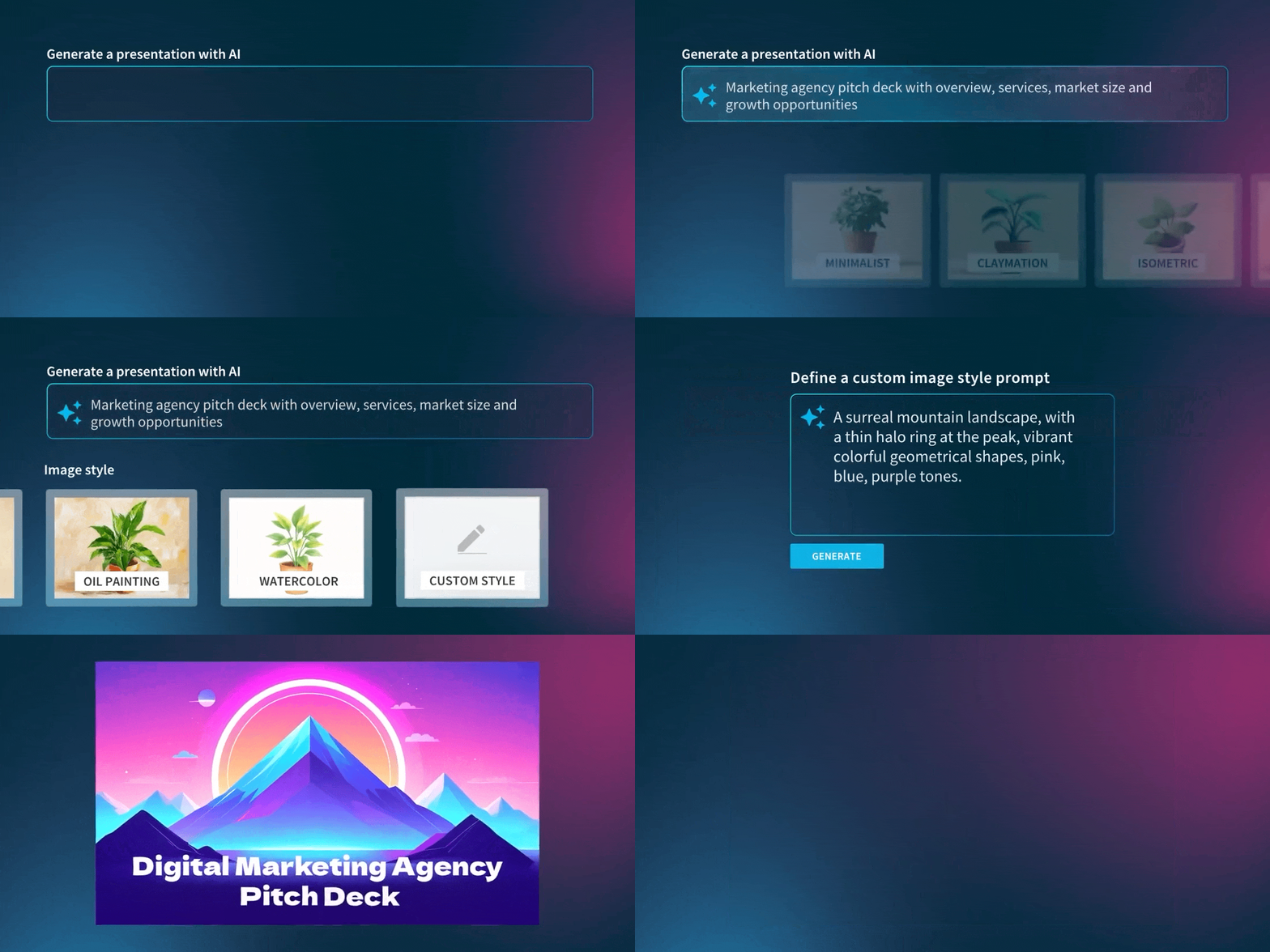
Beautiful.ai 有 AI 生成功能,提示词公式:
场景 + 内容 + 风格
示例:
“做一个产品发布会开场 PPT(场景),包含产品名称、发布日期、核心卖点(内容),风格科技感强、配色蓝白(风格)”
你给的信息越具体,AI 生成的越精准。
✅ 如何快速套用品牌规范?
步骤:
- 点击右上角”Brand”
- 上传 Logo
- 设置主色、辅色
- 选择品牌字体
- 保存为品牌模板
之后做的所有 PPT,一键套用。
✅ 如何让图表更美观?
技巧:
- 少用 3D 效果(显得廉价)
- 颜色不超过 5 种(保持简洁)
- 加数据标签(方便阅读)
- 留白要多(呼吸感)
Beautiful.ai 会自动帮你优化,但你得知道什么是好的。
六、价格说明
免费版:
- 基础模板
- 有限导出
- 有水印
Pro 版($12/月,年付):
- 全部模板
- 无限导出
- 无水印
- 品牌规范
- 数据分析
团队版($45/人/月):
- 团队协作
- 中央品牌管理
- 优先支持
个人建议:Pro 版性价比最高,$12/月也就一杯咖啡钱。
投资自己,永远是回报率最高的选择。
七、适合谁用?
强烈推荐:
- ✅ 创业者(融资 BP)
- ✅ 销售人员(客户方案)
- ✅ 市场人员(活动策划)
- ✅ 产品经理(产品发布)
- ✅ 咨询顾问(客户报告)
- ✅ 学生(毕业答辩)
不太适合:
- ❌ 需要复杂动画的
- ❌ 需要 PPTX 深度编辑的
- ❌ 预算非常有限的
工具没有高低,只有合不合适。
八、和同类工具对比
| 功能 | Beautiful.ai | Tome AI | Gamma AI | Canva AI |
|---|---|---|---|---|
| 自动排版 | ⭐⭐⭐⭐⭐ | ⭐⭐⭐ | ⭐⭐⭐⭐ | ⭐⭐⭐ |
| 设计感 | ⭐⭐⭐⭐⭐ | ⭐⭐⭐⭐⭐ | ⭐⭐⭐⭐ | ⭐⭐⭐⭐⭐ |
| AI 生成 | ⭐⭐⭐⭐ | ⭐⭐⭐⭐⭐ | ⭐⭐⭐⭐ | ⭐⭐⭐ |
| 品牌管理 | ⭐⭐⭐⭐⭐ | ⭐⭐ | ⭐⭐⭐ | ⭐⭐⭐⭐ |
| 价格 | $12/月 | $20/月 | $20/月 | 免费 + 付费 |
总结:
- 追求自动排版 → 选 Beautiful.ai
- 追求AI 生成速度 → 选 Tome
- 追求设计自由度 → 选 Canva
- 想要平衡型 → 选 Gamma
九、我的使用感受
用了 Beautiful.ai 半年,最大的变化是:
以前:做 PPT 最怕调排版,对不齐、颜色丑、字体乱,能拖就拖。
现在:打开 Beautiful.ai,选模板,填内容,30 分钟搞定,每一页都好看。
工作效率提升了,自信心也提升了。
上周我用 Beautiful.ai 做了 3 份方案,客户看完都说”这设计很专业”。
其实我只是选了个好工具。
选择比努力重要,工具决定上限。
十、总结
Beautiful.ai 的核心价值:
- 自动排版 — 永远好看,不用手动调
- 降低门槛 — 不会设计也能做出专业感
- 品牌一致 — 企业用户的刚需
- 节省时间 — 从几小时缩短到几十分钟
如果你经常需要做 PPT,Beautiful.ai 值得试试。
反正有免费试用,用一次你就知道什么是”降维打击”。
📌 互动话题
你做 PPT 最头疼的是什么?
是排版对齐?配色选择?还是找配图?
评论区聊聊,看看谁的痛点最痛😂
官网:https://www.beautiful.ai
分类:AI 工具库 → 办公工具
标签:#BeautifulAI #PPT 设计 #AI 办公 #智能排版 #演示工具



我要评论