Day28:AI 办公自动化实战——Excel/PPT/Word/邮件,一个比一个快
职场人的一天,往往被各种重复性工作填满:整理 Excel 数据、制作 PPT 汇报、写邮件回复、整理会议纪要……这些工作耗时耗力,却很难体现个人价值。
但现在,AI 正在彻底改变这一切。
今天这节课,我们来学习 **AI 办公自动化**——让 AI 帮你处理那些繁琐的办公室工作,让你有更多时间去做真正有价值的事情。
学完这节课,你将能够:
- 用 AI 处理 Excel 数据,效率提升 10 倍
- 用 AI 自动生成 PPT,几分钟搞定一周的工作
- 用 AI 批量处理邮件,再也不用熬夜回邮件
- 用 AI 整理文档,让信息检索变得无比简单
一、AI 办公自动化的现状
1.1 为什么办公需要 AI 化?
让我们先看看一个普通职场人的一天:
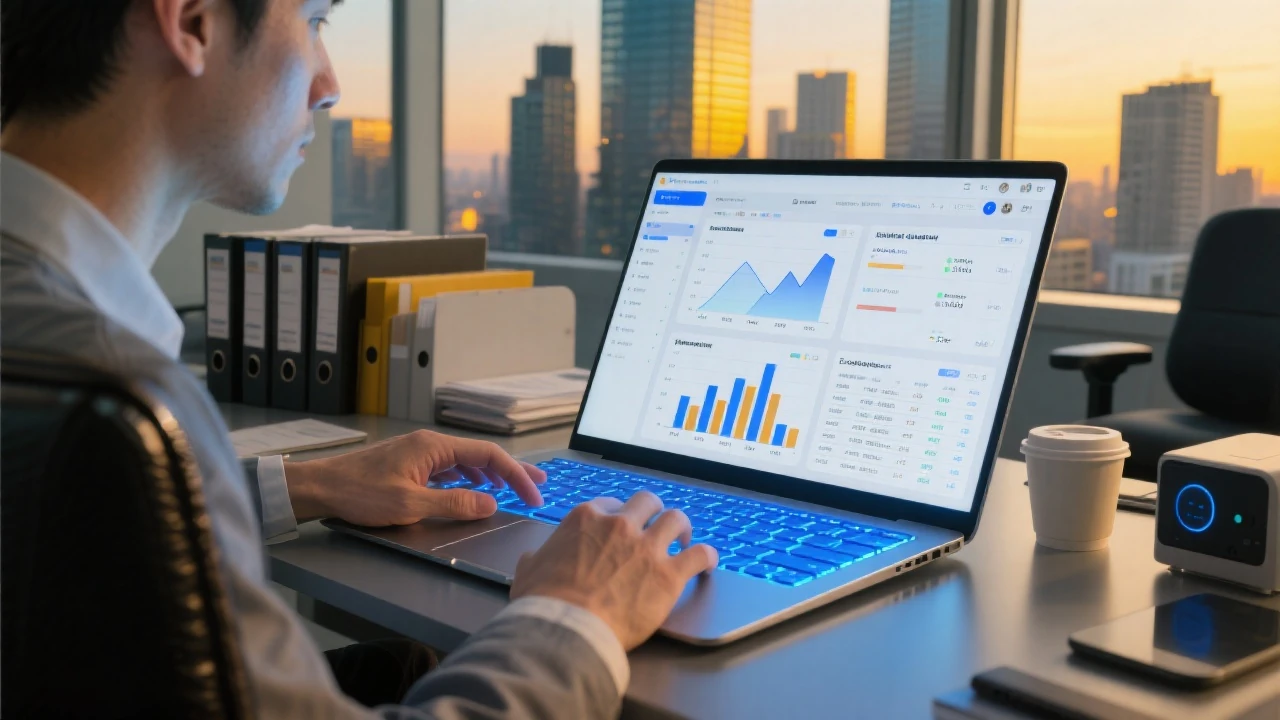
- 上午 9:00-10:00:整理昨天的销售数据,复制粘贴到 Excel
- 上午 10:00-11:30:制作本周周会 PPT,查资料、排版、配色
- 中午 11:30-12:00:回复客户邮件,逐一回复,重复内容多
- 下午 2:00-3:00:整理上周会议纪要,提取关键信息
- 下午 3:00-5:00:更新项目进度表,对比数据,制作图表
这些工作占据了职场人 60% 以上的时间。但它们本质上是重复性劳动,非常适合 AI 来处理。
1.2 AI 办公的工具生态
目前市面上主流的 AI 办公工具包括:
📊 Excel/数据处理
ChatGPT + Python
Gamma(数据分析)
Microsoft Copilot
📑 PPT/演示文稿
Gamma
Beautiful.ai
Tome
✉️ 邮件处理
Claude
ChatGPT
Notion AI
📝 文档整理
Notion AI
ChatGPT
WPS AI
二、AI + Excel:数据处理自动化
2.1 传统 Excel 的痛点
Excel 是职场人最常用的工具之一,但它的痛点也很明显:
- 数据清洗费时费力:去除空格、统一格式、处理缺失值
- 公式学习成本高:VLOOKUP、数据透视图……门槛不低
- 重复操作多:每周都要做同样的报表
- 数据可视化难:做出好看的图表需要设计能力
AI 工具可以帮你解决这些问题。
2.2 用 AI 批量处理数据
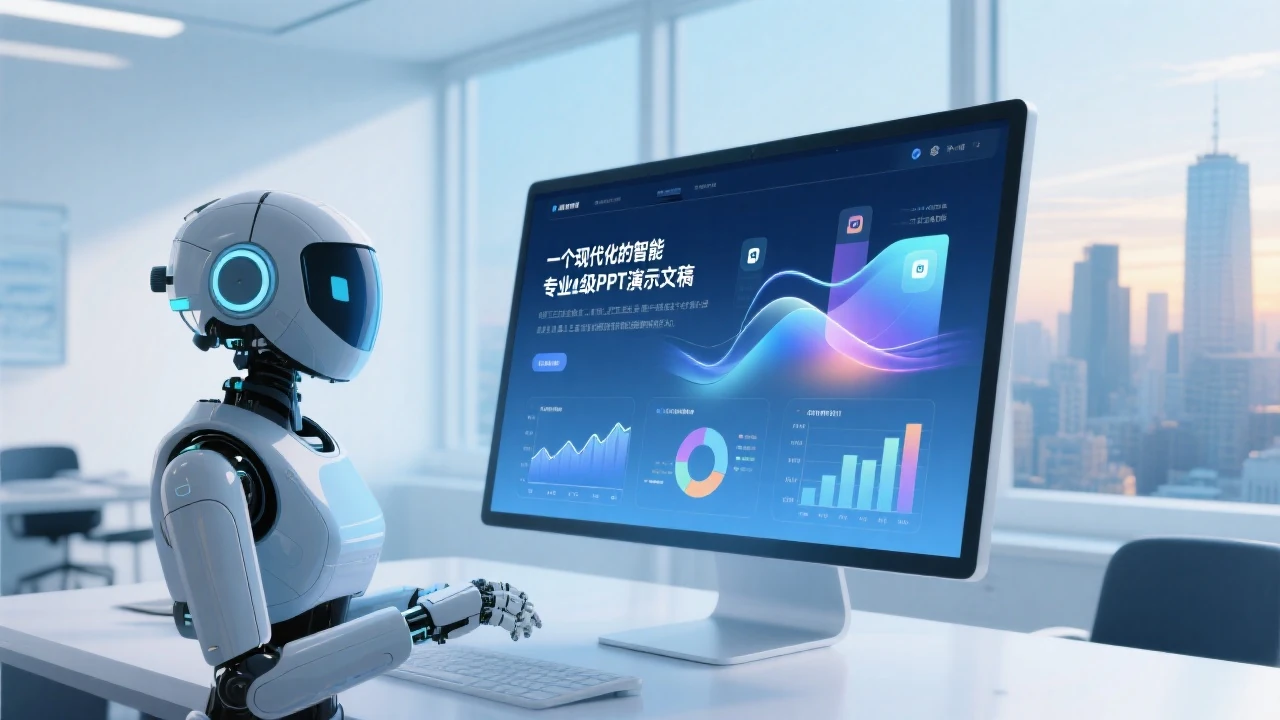
场景一:数据清洗
假设你有一份客户名单,里面有各种格式问题:
原来的处理方式:手动一个个修改,耗时 2 小时。
用 AI 的处理方式:
- 把数据复制到 ChatGPT
- 告诉它:”帮我清洗这份数据,去除空格、统一电话格式、标注缺失值”
- AI 几秒钟完成,你可以直接复制回 Excel
场景二:公式生成
你需要计算每个销售员的月度业绩,但你不会写公式。
用 AI 的处理方式:
- 告诉 AI:”我的数据在 A 列是姓名,B 列是销售额,请帮我写一个公式计算每个人的业绩占比”
- AI 给你写好公式,直接复制到 Excel
场景三:自动化报表
每周要做的周报数据整理:
用 AI 的处理方式:
- 把上周的数据发给 AI
- 告诉它:”请分析这份数据,生成周报摘要,包括关键指标、同比环比、下周建议”
- AI 生成完整周报文字,你只需复制到 PPT
2.3 实战案例:月度销售报表
让我们通过一个实际案例来演示整个流程。
原始需求:
某公司销售部门需要每周制作销售报表,包括:
- 各区域销售业绩排名
- 环比上周数据
- TOP3 销售员
- 异常数据标注
传统方式:
一个熟练的 Excel 操作员需要:
- 数据清洗:30 分钟
- 公式编写:20 分钟
- 图表制作:30 分钟
- 报告撰写:20 分钟
- 总计:约 2 小时
AI 辅助方式:
- 数据发送 + AI 分析:5 分钟
- AI 生成报告文字:3 分钟
- 复制到 Excel + 简单调整:10 分钟
- 总计:约 20 分钟
效率提升 6 倍!
三、AI + PPT:智能演示文稿
3.1 PPT 的烦恼
制作 PPT 是职场人最耗时的工作之一。问题包括:
- 内容构思难:不知道从哪里开始
- 排版耗时间:调整间距、对齐、配色
- 设计能力弱:做出来的 PPT 丑
- 重复工作多:每周都要做周会 PPT
AI PPT 工具可以帮你解决这一切。
3.2 Gamma:AI PPT 神器

Gamma 是目前最火的 AI PPT 工具,它的核心理念是:内容优先,设计随行。
使用步骤:
- 输入主题:告诉 Gamma 你要做的主题
- AI 生成大纲:AI 自动生成 PPT 结构
- 一键生成:AI 自动填充内容、设计排版
- 微调修改:你可以调整文字、图片、布局
使用示例:
我需要做一个”2026 年 Q1 销售复盘”的 PPT。
传统方式:打开 PPT,新建空白页面,逐一添加内容、调整格式,耗时 3 小时。
Gamma 方式:
- 打开 Gamma,输入:”2026 年 Q1 销售复盘,包含业绩数据、客户分析、问题总结、下季度计划”
- AI 在 30 秒内生成完整的 PPT 大纲
- 一键生成,PPT 就做好了!
- 微调文字和图片,1 小时完成
3.3 Beautiful.ai:专业设计
如果你对 PPT 设计要求更高,Beautiful.ai 是另一个选择。
它的特点是:
- 智能设计引擎:自动帮你排版、对齐、配色
- 海量模板:各种场景的 PPT 模板
- 品牌一致性:可以设置品牌颜色、字体
适合场景:
- 公司正式汇报
- 客户提案
- 产品发布会
3.4 实战案例:周会 PPT
让我们看看一个实际的周会 PPT 制作案例。
需求:
每周一需要给领导做周会汇报,内容包括:
- 上周工作完成情况
- 本周工作计划
- 遇到的问题
- 需要的支持
使用 Gamma 的效果:
- 把上周的工作记录复制给 AI
- 让 AI 生成周报内容要点
- 一键生成 PPT
- 原来 2 小时的工作,现在 15 分钟搞定
四、AI + Word:文档处理
4.1 Word 的常见场景
Word 是另一个使用频率很高的办公软件。常见场景包括:
- 合同起草
- 报告撰写
- 会议纪要整理
- 方案文档编写
4.2 AI 辅助文档处理
场景一:会议纪要整理
开完会后,需要整理会议纪要:
- 把录音或文字记录发给 AI
- 告诉它:”请帮我整理这份会议纪要,提取关键决策、行动项、负责人员”
- AI 生成结构清晰的会议纪要
场景二:合同/文档起草
需要写一份合同,但不知道怎么写:
- 告诉 AI 你需要什么类型的合同、涉及哪些内容
- AI 生成合同草稿
- 你根据实际情况修改
场景三:文档格式化
有一份乱糟糟的文档,需要整理格式:
- 把文档发给 AI
- 告诉它:”请帮我把这份文档整理成标准格式,包括标题层级、段落缩进、项目符号”
- AI 完成格式整理
4.3 Notion AI:文档整理专家
Notion 是这两年最火的文档工具之一,它的 AI 功能特别强大:
- 智能摘要:一键生成文档摘要
- 内容续写:帮你续写文档内容
- 格式转换:把要点转成完整段落
- 翻译润色:中英互译,专业润色
五、AI + 邮件:自动处理回复
5.1 邮件处理的痛点
对于销售、客服、行政等岗位,邮件处理是日常工作的大头。问题包括:
- 邮件太多,处理不过来
- 重复内容多,逐一回复费时
- 容易遗漏重要邮件
- 措辞不当导致误会
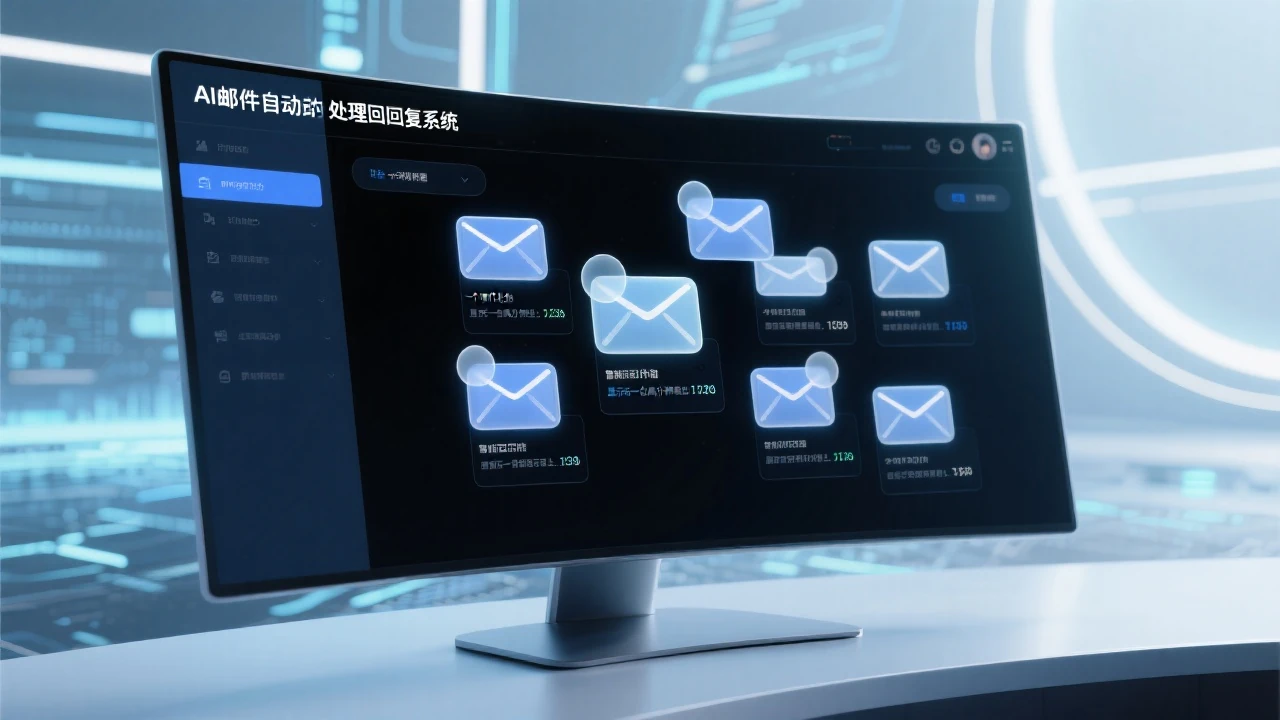
5.2 AI 邮件处理流程
第一步:邮件分类
用 AI 自动识别邮件类型:
- 客户咨询 → 需要详细回复
- 内部通知 → 标记待办
- 垃圾邮件 → 直接归档
第二步:自动生成回复
对于需要回复的邮件,AI 可以帮你:
- 分析邮件内容
- 生成回复草稿
- 根据你的要求调整语气和长度
第三步:重要邮件提醒
AI 可以自动标记重要邮件,比如:
- 来自老板的邮件
- 涉及金额的邮件
- 截止日期临近的邮件
5.3 实战案例:客服邮件处理
场景:
某电商公司的客服每天收到 200+ 封邮件,其中 80% 是常见问题回复。
AI 辅助方式:
- 设置邮件自动转发规则
- AI 识别邮件类型并分类
- 对于常见问题,AI 生成回复草稿
- 客服审核后一键发送
效果:
- 邮件处理时间:从 4 小时缩短到 1 小时
- 回复一致率:从 70% 提升到 95%
- 客户满意度:提升 20%
六、AI 办公工具推荐清单
6.1 数据处理类
📊 Microsoft Copilot
集成在 Office 全家桶中
直接处理 Excel/PPT/Word
适合:已用 Microsoft 365 的用户
🔢 ChatGPT + Python
数据分析 + 自动化处理
适合复杂数据处理
适合:有编程基础的用户
📈 Gamma
AI 生成 PPT + 数据图表
一键生成专业演示
适合:需要快速制作 PPT 的用户
6.2 文档处理类
📝 Notion AI
文档整理 + 知识管理
会议纪要自动整理
适合:团队协作场景
📑 WPS AI
国产办公软件 AI 版
中文处理能力强
适合:国内企业用户
6.3 邮件处理类
✉️ Claude
邮件起草 + 回复生成
语气专业、自然
适合:需要高质量邮件回复
📮 Superhuman
邮件客户端 + AI 辅助
快捷键操作、高效
适合:高强度邮件处理用户
七、AI 办公的注意事项
7.1 数据安全
使用 AI 处理办公数据时,需要注意:
- 敏感数据不要上传:客户信息、财务数据等敏感内容,谨慎使用 AI
- 使用本地部署方案:对于高度敏感的数据,可以使用 OpenClaw 等本地 AI 工具
- 检查隐私条款:使用第三方 AI 工具前,了解其数据处理政策
7.2 内容审核
AI 生成的内容不是 100% 准确的,需要审核:
- 数字核实:AI 生成的数据和统计,确保准确
- 语气调整:根据收件人身份调整 AI 生成的文字语气
- 格式检查:确保格式符合公司规范
7.3 人机协作
AI 是助手,不是替代者。最佳模式是:
- AI 处理重复性工作:数据整理、格式调整等
- 人类处理创造性工作:策略制定、关系维护
- AI + 人类复核:确保质量
八、总结与下节预告
今天的课程,我们学习了 AI 办公自动化的四大场景:
- AI + Excel:数据清洗、公式生成、报表自动化
- AI + PPT:智能生成、专业排版、快速汇报
- AI + Word:文档整理、会议纪要、格式规范化
- AI + 邮件:自动分类、草稿生成、回复优化
掌握这些技能,你的工作效率至少提升 5 倍!
下节课,我们将学习 AI 数据分析入门——如何用 AI 分析数据、生成图表、发现趋势。不见不散!
你平时最头疼的办公工作是什么?有没有想过用 AI 来解决?欢迎在评论区分享!